
请选择配有专用笔的设备
在配有专用笔的设备上书写白板最为自然。上课常用的制造商有三家。
Wacom — Wacom One
含专用笔 · 手绘屏
这是连接电脑·笔记本使用的手绘屏。可以像直接在屏幕上书写一样进行板书,推荐老师使用。
三星 — Galaxy Tab S 系列
S Pen
这是用 S Pen 书写的安卓平板电脑。下方对比表中的型号均标配 S Pen。
苹果 — iPad
Apple Pencil(需另购)
使用 Apple Pencil 书写。Pencil 需要另外购买,且不同 iPad 机型适配的 Pencil 不同。
注意不推荐只支持手指或电容笔(笔头较钝的触控笔)的低价平板电脑。虽然用手指也能书写,但线条较粗,难以清晰地书写公式或小字。在配有专用笔的设备上,用笔书写时即使手掌碰到屏幕也不会画出线条。
Wacom One 13 touch + 台式电脑或笔记本
推荐型号为 Wacom One 13 touch(型号 DTH134)。两块屏幕分工使用。
- Wacom One 不是电脑。 它是连接电脑·笔记本使用的手绘屏(可用笔书写的副显示器)。仅靠 Wacom One 无法上课,必须同时配有台式电脑或笔记本。
- 变为双屏使用。 在 Wacom One 上显示白板,在笔记本·电脑屏幕上显示“查看学生”窗口。板书时也能一直看到学生的面孔。
ClassCanvas 白板 — 用笔板书
将白板窗口移到 Wacom One 上并全屏显示。像在纸上书写一样直接在屏幕上书写。
teacher-wacom-board.png

“查看学生”窗口 — 查看学生视频
将“查看学生”窗口放在笔记本屏幕上。板书时也能一边看着学生一边上课。
teacher-laptop-studentview.png

参考老师如果使用 Galaxy Tab·iPad 等平板电脑或智能手机上课,只能为 4 名及以下学生的班级上课。学生为 5 名及以上的班级,请使用电脑·笔记本(或 Windows 平板电脑)进入。
Wacom One 设置 5 步
以 Wacom One 13 touch(DTH134)和 Windows 电脑·笔记本为准。
-
连接线缆
根据电脑·笔记本的接口,从以下两种方式中选择一种连接。
- 有支持视频输出的 USB-C 接口时用一根 USB-C 线连接 Wacom One 和电脑(Wacom 推荐)。如果屏幕不亮或电源指示灯快速闪烁,请将电源适配器连接到 Wacom One 剩余的 USB-C 接口。
- 没有 USB-C 视频输出时将 3-in-1 线的 HDMI·USB-A 端插入电脑,USB-C 端插入 Wacom One,并连接电源适配器。
随附的线缆和电源适配器因销售配置而异。购买前请先确认电脑的接口。
图片准备中wacom-one-cable.jpg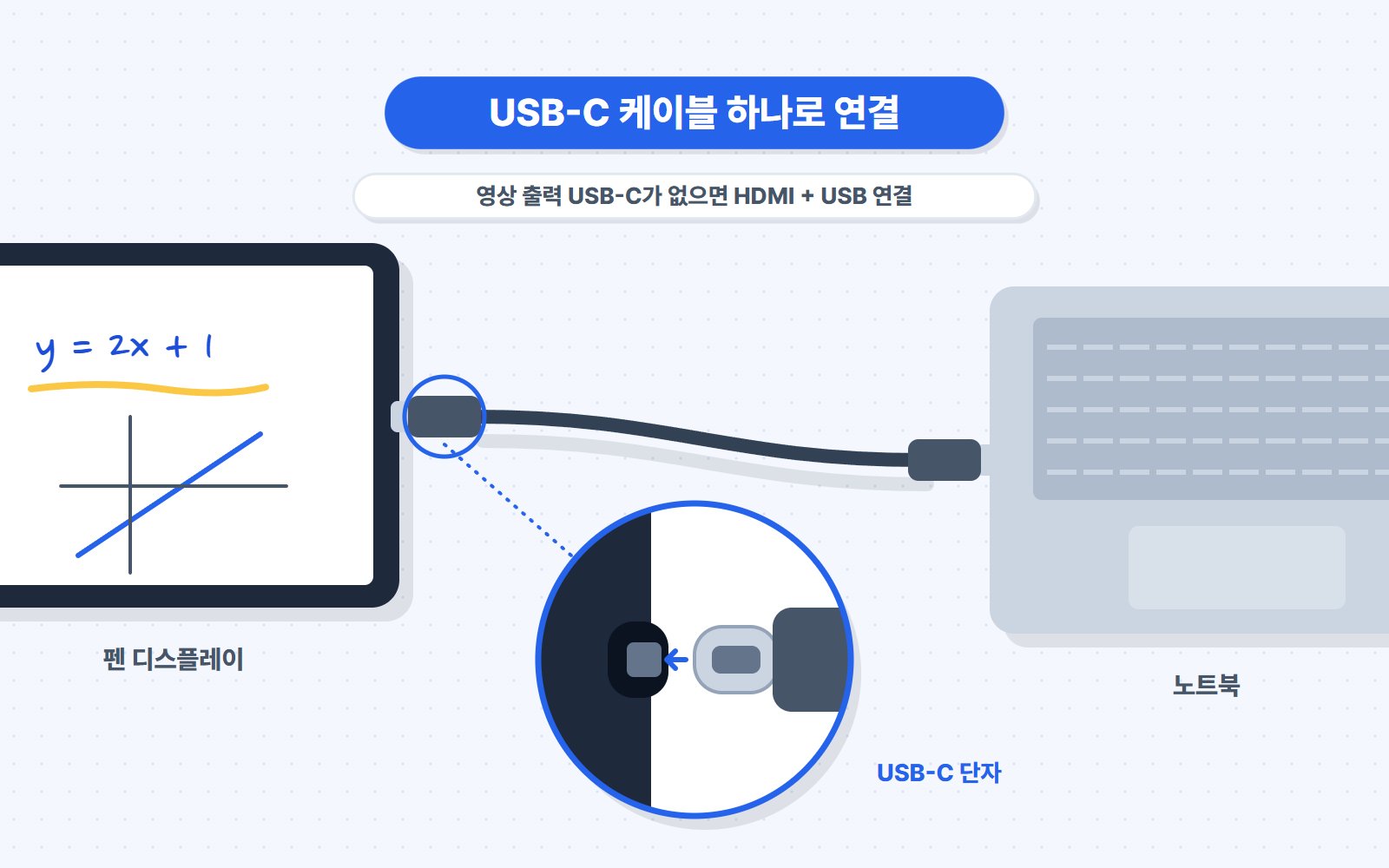
Wacom One 线缆连接处。 -
安装 Wacom 驱动程序
从 Wacom 官方下载页面(wacom.com/download)下载并安装驱动程序。安装完成后,用于更改笔设置的 Wacom Center 也会一并安装。
-
在 Windows 中选择“扩展这些显示器”
在桌面上单击鼠标右键 → 显示设置 → 在多显示器中选择扩展这些显示器。只有让 Wacom One 和笔记本电脑分成不同的屏幕,才能分别打开窗口。
图片准备中windows-display-extend.png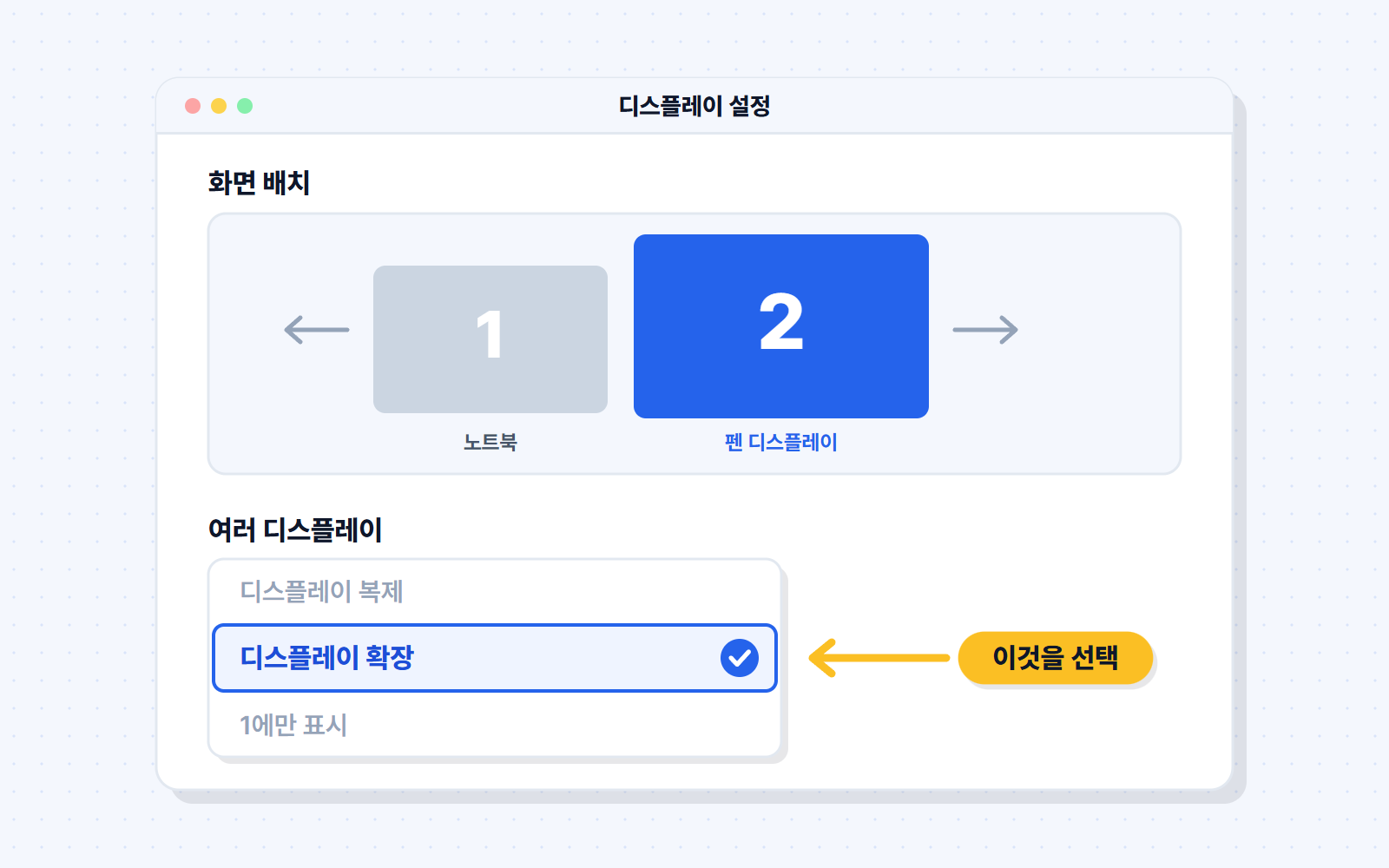
Windows 显示设置 — “扩展这些显示器”。 -
将笔仅映射到 Wacom One 屏幕
打开 Wacom Center,在映射(Mapping)中选择选择一个显示器(Select one display),并指定 Wacom One 屏幕。默认情况下笔可在所有屏幕间移动,完成此设置后笔才会只在 Wacom One 屏幕内移动。菜单名称可能因驱动程序版本而略有不同。
图片准备中wacom-pen-mapping.png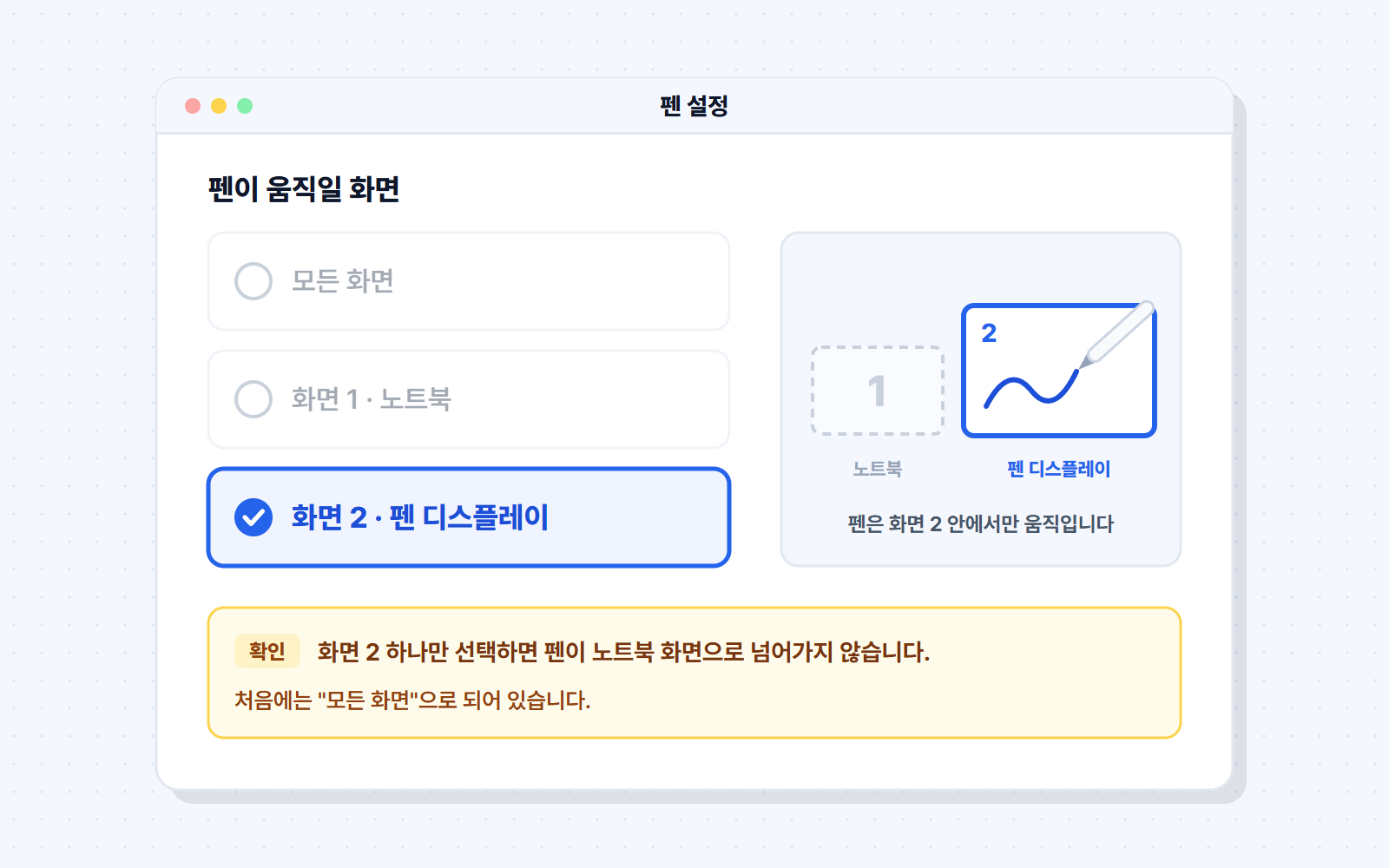
Wacom Center 映射设置 — 仅选择 Wacom One 一个屏幕。 -
将两个窗口分别放到各自的屏幕
将 ClassCanvas 白板窗口拖到 Wacom One 屏幕上并设为全屏,将查看学生窗口放在笔记本电脑屏幕上。这样就可以在 Wacom One 上板书,在笔记本电脑上查看学生。


旧款 Wacom One 13(DTC133)也可以用同样的方式使用,连接时使用 HDMI + USB 线缆。
常见问题
移动笔时,光标却在笔记本屏幕上移动。
笔当前被映射到所有屏幕。在 Wacom Center 的映射中选择“选择一个显示器”并指定 Wacom One 屏幕后,笔就只会在 Wacom One 屏幕内移动(第 4 步)。
Wacom One 上显示的画面与笔记本完全相同。
显示器当前设置为“复制”。在 Windows 显示设置的多显示器中选择“扩展这些显示器”,即可在 Wacom One 和笔记本电脑上分别打开不同的窗口(第 3 步)。
Wacom One 屏幕不亮。
如果使用一根 USB-C 线缆连接,请确认电脑的 USB-C 接口是否支持视频输出,并尝试将电源适配器连接到 Wacom One 剩余的 USB-C 接口。没有 USB-C 视频输出的电脑,请使用 3-in-1 线缆连接 HDMI 和 USB-A 接口(第 1 步)。
用笔书写时,手掌碰到的地方也会画出线条。
只要在设备上用过一次笔,手指绘图就会自动关闭,手掌碰到屏幕也不会画出线条。如果工具栏上的手指按钮处于开启状态,请点击将其关闭。即使保持开启,刚用笔书写后的触摸或手掌这类大面积接触也会被自动过滤。

一台支持手写笔的平板电脑就够了
学生用一台平板电脑上课,并在自己的白板上书写解题过程。无需另外安装程序,通过浏览器即可访问。
student-galaxy-tab.jpg

Galaxy Tab S 系列
使用 S Pen 书写的安卓平板电脑。开箱即可使用手写笔,准备简单。
- 笔 — 下方对比表中的机型均标配 S Pen。请在购买渠道再次确认包装内容。
- 压感 — 钢笔、毛笔的笔画粗细会随按压力度变化。
- 屏幕 — 尺寸从约 10.9 英寸到 14.6 英寸不等。屏幕越大,书写解题过程越方便。
- 浏览器 — 使用 Chrome 访问。
student-ipad.jpg

iPad
使用 Apple Pencil 书写。iPad 不附带 Apple Pencil,需要与 iPad 一起准备。
- 笔 — Apple Pencil 需另行购买。不同 iPad 机型适配的 Apple Pencil 不同,请在对比表中确认。
- 压感 — 钢笔、毛笔的笔画粗细会随按压力度变化。
- 屏幕 — 11 英寸和 13 英寸适合上课。iPad mini 屏幕较小,不建议用于上课。
- 浏览器 — 使用 Safari 访问。请直接在 Safari 中访问,而不是通过添加到主屏幕的应用。添加到主屏幕的应用会单独管理麦克风权限。
学生用机型对比表
请先看是否附带手写笔,以及屏幕有多大。
在售机型
| 机型 | 笔 | 屏幕 | 适用对象 |
|---|---|---|---|
| 三星 Galaxy Tab S 系列 · 使用 Chrome 访问 | |||
| Galaxy Tab S12+ | 标配 S Pen | 12.6 英寸 | 在大屏幕上书写较多的学生 |
| Galaxy Tab S12 Ultra | 标配 S Pen | 14.6 英寸 | 需要最大屏幕时。机身大而重,不便携带 |
| Galaxy Tab S11 | 标配 S Pen | 11 英寸 | 标准尺寸。适合随身携带书写的机型 |
| Galaxy Tab S10 Lite | 标配 S Pen | 约 10.9 英寸(277.0mm) | 初次准备设备的学生的基本选择 |
| Galaxy Tab S10 FE | 标配 S Pen | 10.9 英寸 | 入门款。准备标准尺寸设备的学生 |
| Galaxy Tab S10 FE+ | 标配 S Pen | 13.1 英寸 | 入门款中需要大屏幕时 |
| Galaxy Tab S10+ | 标配 S Pen | 12.4 英寸 | 在大屏幕上书写较多的学生(上一代) |
| 苹果 iPad · 使用 Safari 访问 · Apple Pencil 均需另行购买 | |||
| iPad (A16) | Apple Pencil(USB-C) | 11 英寸 | iPad 的基本选择 |
| iPad Air 11 / 13 (M4) | Apple Pencil Pro 或 Apple Pencil(USB-C) | 11 英寸 / 13 英寸 | 在大屏幕上书写较多的学生 |
| iPad mini (A17 Pro) | Apple Pencil Pro 或 Apple Pencil(USB-C) | 8.3 英寸 | 屏幕较小,不建议用于上课 |
| iPad Pro 11 / 13 (M5) | Apple Pencil Pro 或 Apple Pencil(USB-C) | 11 英寸 / 13 英寸 | 用于上课性能过剩 |
如果您已有设备 — 旧款机型 无需购买新设备,如果您已有以下设备,即可用笔参与上课。
| 机型 | 笔 | 屏幕 | 发布年份 |
|---|---|---|---|
| 三星 Galaxy Tab S 系列 · 使用 Chrome 访问 | |||
| Galaxy Tab S11 Ultra | 标配 S Pen | 14.6 英寸 | 2025年 |
| Galaxy Tab S10 Ultra | 标配 S Pen | 14.6 英寸 | 2024年 |
| Galaxy Tab S9 FE | 标配 S Pen | 10.9 英寸 | 2023年(韩国为 2024年) |
| Galaxy Tab S9 FE+ | 标配 S Pen | 12.4 英寸 | 2023年(韩国为 2024年) |
| Galaxy Tab S9 | 标配 S Pen | 11 英寸 | 2023年 |
| Galaxy Tab S9+ | 标配 S Pen | 12.4 英寸 | 2023年 |
| Galaxy Tab S9 Ultra | 标配 S Pen | 14.6 英寸 | 2023年 |
| Galaxy Tab S8 | 标配 S Pen | 11 英寸 | 2022年 |
| Galaxy Tab S8+ | 标配 S Pen | 12.4 英寸 | 2022年 |
| Galaxy Tab S8 Ultra | 标配 S Pen | 14.6 英寸 | 2022年 |
| Galaxy Tab S7 FE | 标配 S Pen | 12.4 英寸 | 2021年 · 安全更新已终止 |
| Galaxy Tab S7 | 标配 S Pen | 11 英寸 | 2020年 · 安全更新已终止 |
| Galaxy Tab S7+ | 标配 S Pen | 12.4 英寸 | 2020年 · 安全更新已终止 |
| 苹果 iPad · 使用 Safari 访问 · Apple Pencil 均需另行购买 | |||
| iPad(第10代) | Apple Pencil(USB-C)或 Apple Pencil(第1代,需要 USB-C 转换器) | 约 10.9 英寸(27.58cm) | 2022年 |
| iPad(第9代) | Apple Pencil(第1代) | 10.2 英寸 | 2021年 |
安全更新已终止 — 制造商已停止提供安全更新的设备。如果已有可以继续使用,但不建议新购。
以 2026年10月制造商官方资料为准,包装内容请在购买渠道确认
购买前检查清单
手写笔支持
确认机型是否支持专用笔(Wacom 笔、S Pen、Apple Pencil),以及笔是随附还是需另行购买。
屏幕尺寸
学生用设备建议 11 英寸左右或以上。屏幕太小,书写解题过程的空间会不足。
浏览器
Galaxy Tab 请使用 Chrome,iPad 请使用 Safari 访问。请将浏览器保持为最新版本。
网络环境
视频和板书需要实时传输,因此需要稳定的Wi-Fi或有线网络。老师的电脑建议使用有线连接。
如果不确定该选择哪种设备,欢迎咨询。客服电话 1661-9155(仅限韩语) · 邮箱 classcanvas.live@gmail.com