ボードに直接書く授業、
まずはペン端末をご用意ください
ClassCanvasのライブ授業プログラムでは、講師がボードに板書し、生徒も自分のボードに解答を直接書き込みます。そのため、講師と生徒の両方がペンで書ける端末が授業の質を左右します。
講師にはPC・ノートPCにペン画面(Wacom One)を接続した構成を、生徒にはペンが使えるタブレット(Galaxy Tab Sシリーズ・iPad)をおすすめします。以下で構成と設定手順、モデルごとの違いをご確認ください。
teacher-setup-overview.jpg

専用ペンのある端末を選びましょう
ボードへの書き込みは、専用ペンのある端末で最も自然に行えます。授業でよく使われるメーカーは3社です。
ワコム — Wacom One
専用ペン付属 · ペン画面
PC・ノートPCに接続して使うペン画面です。画面に直接書く感覚で板書できるため、講師用としておすすめします。
サムスン — Galaxy Tab Sシリーズ
Sペン
Sペンで書き込むAndroidタブレットです。下の比較表のモデルには、Sペンが標準で付属しています。
アップル — iPad
Apple Pencil(別売)
Apple Pencilで書き込みます。Pencilは別途購入が必要で、iPadの機種ごとに対応するPencilが異なります。
注意指や静電式のスタイラスペン(先端が太いタッチペン)しか使えない低価格タブレットはおすすめしません。指でも書くことはできますが、線が太く、数式や小さな文字をはっきり書くのは難しくなります。専用ペンのある端末では、ペンを使っている間は手のひらが触れても線は引かれません。
Wacom One 13 touch + PCまたはノートPC
推奨モデルはWacom One 13 touch(モデルDTH134)です。2つの画面を役割分担して使います。
- Wacom Oneはコンピューターではありません。 PC・ノートPCに接続して使うペン画面(ペンで書けるサブモニター)です。Wacom Oneだけでは授業はできず、PCやノートPCが必要です。
- 画面が2つになります。 Wacom Oneにはボードを、ノートPC・PCの画面には「生徒を見る」ウィンドウを表示します。板書しながら生徒たちの顔を見続けられます。
ClassCanvasのボード — ペンで板書
ボードのウィンドウをWacom Oneに移動し、全画面表示にします。紙に書くように画面に直接書きます。
teacher-wacom-board.png

「生徒を見る」ウィンドウ — 生徒の映像を確認
「生徒を見る」ウィンドウはノートPCの画面に置きます。板書中も生徒たちの様子を見ながら授業できます。
teacher-laptop-studentview.png

参考講師がGalaxy Tab・iPadなどのタブレットやスマートフォンで授業する場合、生徒4名以下のクラスのみ授業できます。生徒が5名以上のクラスは、PC・ノートPC(またはWindowsタブレット)で接続してください。
Wacom Oneの設定5ステップ
Wacom One 13 touch(DTH134)とWindows PC・ノートPCを前提としています。
-
ケーブルの接続
PC・ノートPCの端子に応じて、次の2つのいずれかの方法で接続します。
- 映像出力に対応したUSB-C端子がある場合USB-Cケーブル1本でWacom OneとPCを接続します(ワコム推奨)。画面がつかない、または電源ランプが速く点滅する場合は、電源アダプターをWacom Oneの空いているUSB-C端子に接続します。
- USB-Cの映像出力がない場合3-in-1ケーブルのHDMI・USB-A側をPCに、USB-C側をWacom Oneに差し込み、電源アダプターを接続します。
付属のケーブルと電源アダプターは販売構成によって異なります。購入前に、まずPCの端子をご確認ください。
画像準備中wacom-one-cable.jpg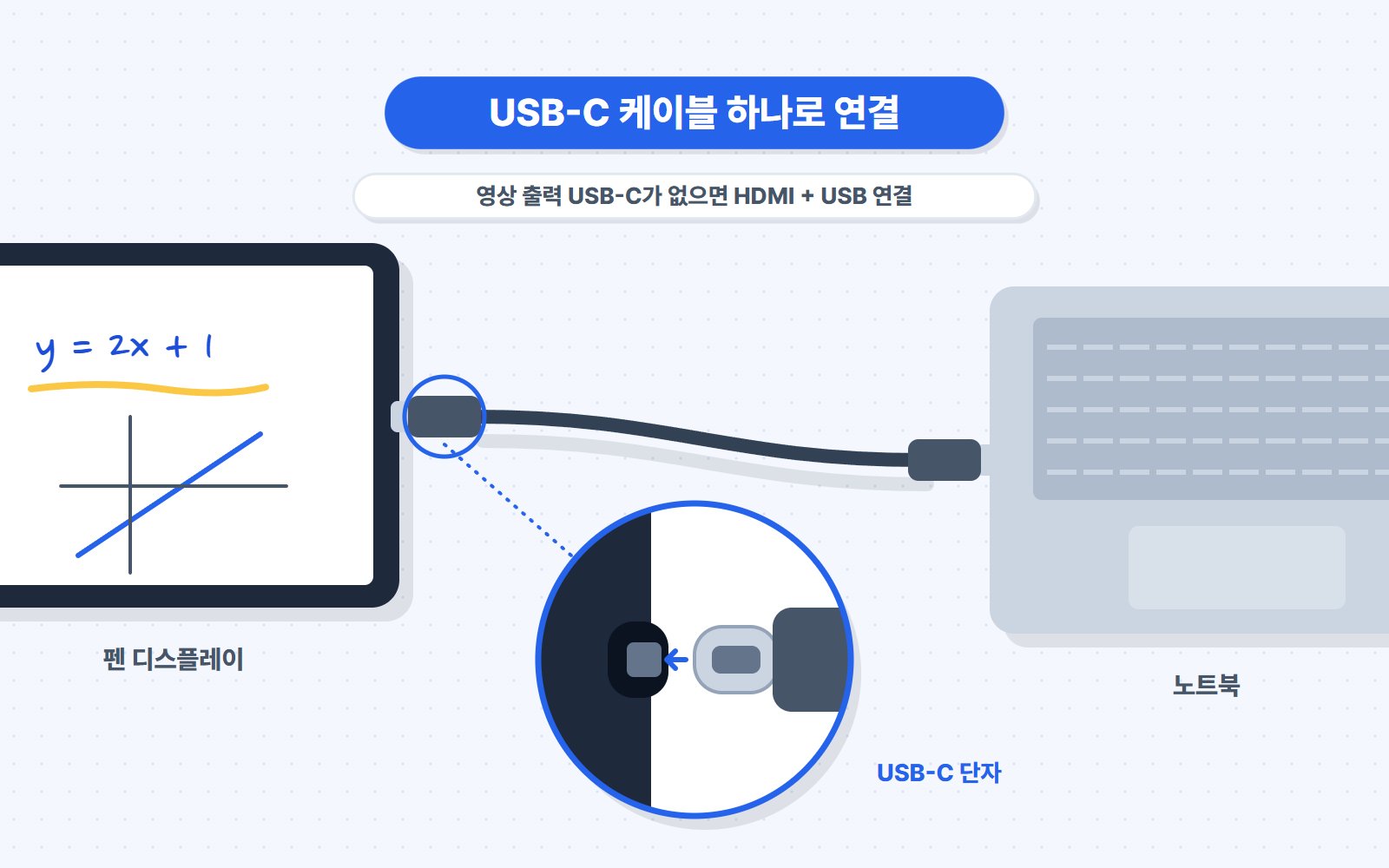
Wacom Oneのケーブル接続部。 -
ワコムドライバーのインストール
Wacom公式ダウンロードページ(wacom.com/download)からドライバーをダウンロードしてインストールします。インストールが完了すると、ペンの設定を変更するWacom Centerも一緒にインストールされます。
-
Windowsで「表示画面を拡張する」を選択
デスクトップで右クリック → ディスプレイ設定 → マルチディスプレイで表示画面を拡張するを選びます。Wacom Oneとノートパソコンが別々の画面に分かれていないと、ウィンドウを個別に表示できません。
画像準備中windows-display-extend.png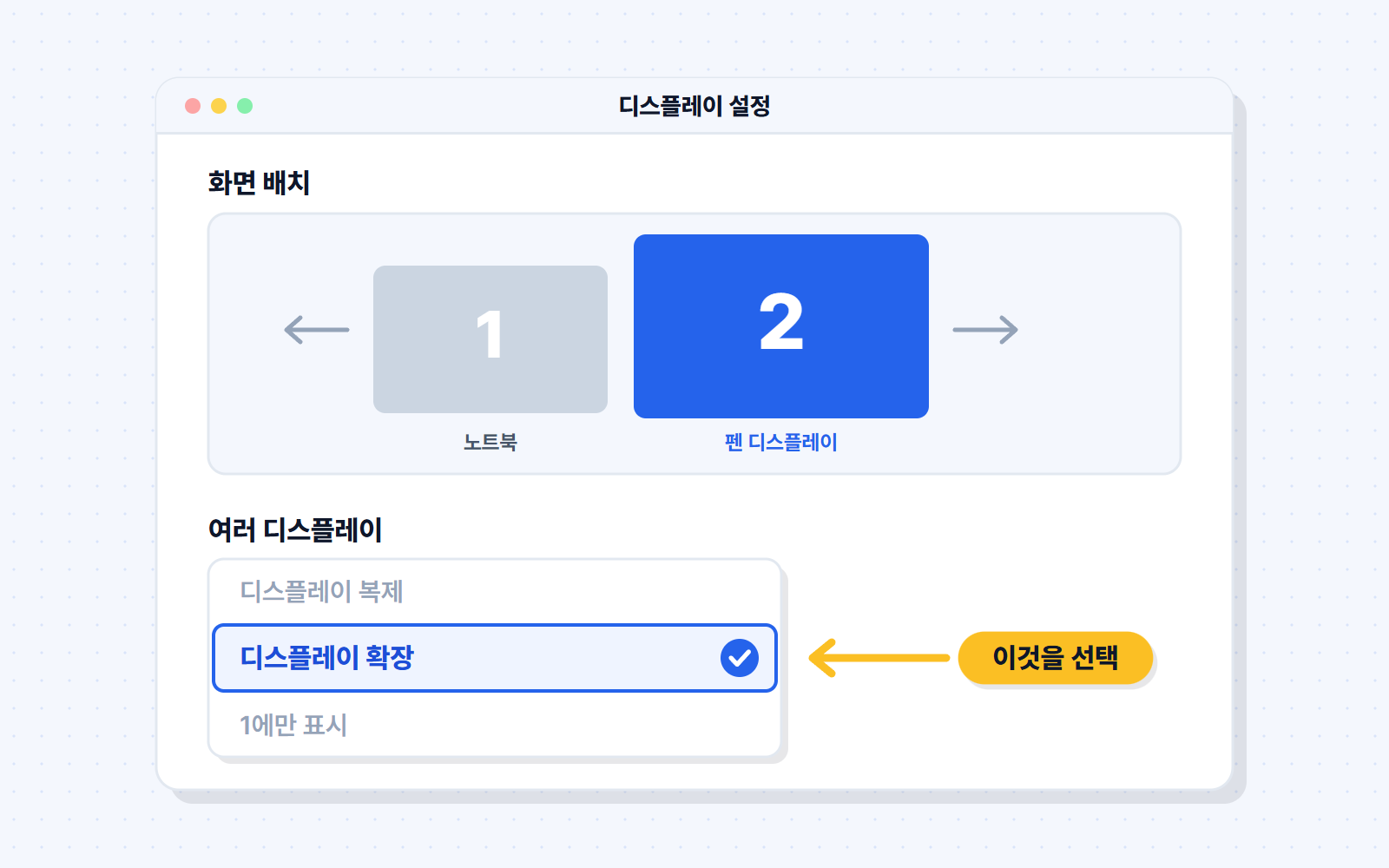
Windowsのディスプレイ設定 — 「表示画面を拡張する」。 -
ペンをWacom Oneの画面だけにマッピング
Wacom Centerを開き、マッピング(Mapping)で1つのディスプレイを選択(Select one display)を選んでWacom Oneの画面を指定します。初期状態ではペンがすべての画面にまたがって動くよう設定されているため、この設定をして初めてペンがWacom Oneの画面内だけで動くようになります。メニュー名はドライバーのバージョンによって多少異なる場合があります。
画像準備中wacom-pen-mapping.png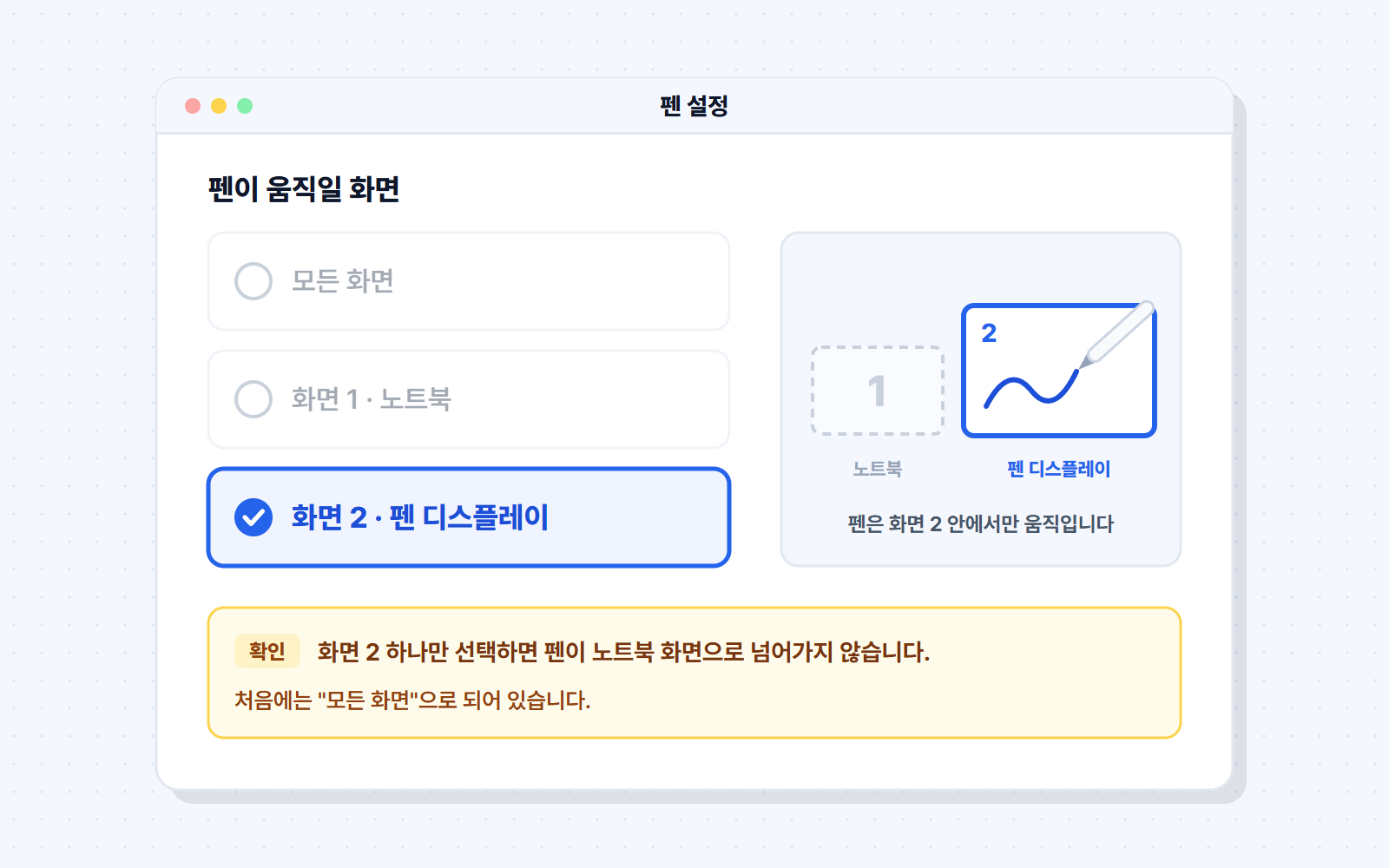
Wacom Centerのマッピング設定 — Wacom Oneの画面1つだけを選択。 -
2つのウィンドウをそれぞれの画面に配置
ClassCanvasのボードウィンドウをWacom Oneの画面にドラッグして移動し全画面表示にし、「生徒を見る」ウィンドウはノートパソコンの画面に置きます。これでWacom Oneで板書し、ノートパソコンで生徒を見ることができます。


旧型のWacom One 13(DTC133)も同じ方法で使用でき、接続にはHDMI + USBケーブルを使います。
よくあるトラブル
ペンを動かすと、カーソルがノートPCの画面で動きます。
ペンがすべての画面にマッピングされている状態です。Wacom Centerのマッピングで「1つのディスプレイを選択」を選び、Wacom Oneの画面を指定すると、ペンがWacom Oneの画面内だけで動くようになります(ステップ4)。
Wacom OneにノートPCと同じ画面が表示されます。
ディスプレイが「複製」に設定されている状態です。Windowsのディスプレイ設定のマルチディスプレイで「表示画面を拡張する」を選ぶと、Wacom Oneとノートパソコンに別々のウィンドウを表示できます(ステップ3)。
Wacom Oneの画面がつきません。
USB-Cケーブル1本で接続した場合は、PCのUSB-C端子が映像出力に対応しているか確認し、電源アダプターをWacom Oneの空いているUSB-C端子に接続してみてください。USB-C映像出力がないPCは、3-in-1ケーブルでHDMIとUSB-A端子に接続します(ステップ1)。
ペンで書いていると、手のひらが触れた場所に線が引かれてしまいます。
一度でもペンを使った端末では指描きが自動でオフになり、手のひらが触れても線は引かれません。ツールバーの指ボタンがオンになっている場合は、押してオフにしてください。オンのままでも、ペンを使った直後のタッチや手のひらのような広い接触は自動で除外されます。

ペン対応のタブレットが1台あれば十分です
生徒はタブレット1台で授業を受け、自分のボードに解答を書きます。プログラムを別途インストールせず、ブラウザでアクセスします。
student-galaxy-tab.jpg

Galaxy Tab Sシリーズ
Sペンで書き込むAndroidタブレットです。箱を開けてすぐにペンを使えるので、準備が簡単です。
- ペン — 下の比較表のモデルにはSペンが標準で付属しています。付属品は購入先でもう一度確認してください。
- 筆圧 — 万年筆・筆ペンは、ペンを押す力に応じて太さが変わります。
- 画面 — 約10.9インチから14.6インチまであります。画面が広いほど解答を書きやすくなります。
- ブラウザ — Chromeでアクセスします。
student-ipad.jpg

iPad
Apple Pencilで書き込みます。Pencilは付属していないため、iPadと一緒に用意する必要があります。
- ペン — Apple Pencilは別売りです。iPadの機種ごとに対応するPencilが異なるので、比較表で確認してください。
- 筆圧 — 万年筆・筆ペンは、ペンを押す力に応じて太さが変わります。
- 画面 — 11インチと13インチが授業に適しています。iPad miniは画面が小さいため、授業用にはおすすめしません。
- ブラウザ — Safariでアクセスします。ホーム画面に追加したアプリではなく、Safariから直接アクセスしてください。ホーム画面に追加したアプリは、マイクの権限が別に管理されます。
生徒用モデル比較表
ペンが付属しているか、画面がどのくらい大きいかをまず確認してください。
現行販売モデル
| モデル名 | ペン | 画面 | おすすめの対象 |
|---|---|---|---|
| Samsung Galaxy Tab Sシリーズ · Chromeでアクセス | |||
| Galaxy Tab S12+ | Sペン標準付属 | 12.6インチ | 広い画面でたくさん書き込む生徒 |
| Galaxy Tab S12 Ultra | Sペン標準付属 | 14.6インチ | 最も大きな画面が必要なとき。大きくて重いため持ち運びには不便 |
| Galaxy Tab S11 | Sペン標準付属 | 11インチ | 標準サイズ。持ち運んで書き込むのに適したモデル |
| Galaxy Tab S10 Lite | Sペン標準付属 | 約10.9インチ(277.0mm) | 初めて用意する生徒の定番モデル |
| Galaxy Tab S10 FE | Sペン標準付属 | 10.9インチ | 普及モデル。標準サイズで用意する生徒向け |
| Galaxy Tab S10 FE+ | Sペン標準付属 | 13.1インチ | 普及モデルで広い画面が必要なとき |
| Galaxy Tab S10+ | Sペン標準付属 | 12.4インチ | 広い画面でたくさん書き込む生徒(前世代) |
| Apple iPad · Safariでアクセス · Apple Pencilはすべて別売り | |||
| iPad (A16) | Apple Pencil(USB-C) | 11インチ | iPadの定番モデル |
| iPad Air 11 / 13 (M4) | Apple Pencil ProまたはApple Pencil(USB-C) | 11インチ / 13インチ | 広い画面でたくさん書き込む生徒 |
| iPad mini (A17 Pro) | Apple Pencil ProまたはApple Pencil(USB-C) | 8.3インチ | 画面が小さく授業用には非推奨 |
| iPad Pro 11 / 13 (M5) | Apple Pencil ProまたはApple Pencil(USB-C) | 11インチ / 13インチ | 授業用にはオーバースペック |
お持ちの機器なら — 旧モデル 新たに購入しなくても、以下の機器をお持ちであればペンで授業に参加できます。
| モデル名 | ペン | 画面 | 発売年 |
|---|---|---|---|
| Samsung Galaxy Tab Sシリーズ · Chromeでアクセス | |||
| Galaxy Tab S11 Ultra | Sペン標準付属 | 14.6インチ | 2025年 |
| Galaxy Tab S10 Ultra | Sペン標準付属 | 14.6インチ | 2024年 |
| Galaxy Tab S9 FE | Sペン標準付属 | 10.9インチ | 2023年(韓国では2024年) |
| Galaxy Tab S9 FE+ | Sペン標準付属 | 12.4インチ | 2023年(韓国では2024年) |
| Galaxy Tab S9 | Sペン標準付属 | 11インチ | 2023年 |
| Galaxy Tab S9+ | Sペン標準付属 | 12.4インチ | 2023年 |
| Galaxy Tab S9 Ultra | Sペン標準付属 | 14.6インチ | 2023年 |
| Galaxy Tab S8 | Sペン標準付属 | 11インチ | 2022年 |
| Galaxy Tab S8+ | Sペン標準付属 | 12.4インチ | 2022年 |
| Galaxy Tab S8 Ultra | Sペン標準付属 | 14.6インチ | 2022年 |
| Galaxy Tab S7 FE | Sペン標準付属 | 12.4インチ | 2021年 · セキュリティアップデート終了 |
| Galaxy Tab S7 | Sペン標準付属 | 11インチ | 2020年 · セキュリティアップデート終了 |
| Galaxy Tab S7+ | Sペン標準付属 | 12.4インチ | 2020年 · セキュリティアップデート終了 |
| Apple iPad · Safariでアクセス · Apple Pencilはすべて別売り | |||
| iPad(第10世代) | Apple Pencil(USB-C)またはApple Pencil(第1世代、USB-Cアダプタが必要) | 約10.9インチ(27.58cm) | 2022年 |
| iPad(第9世代) | Apple Pencil(第1世代) | 10.2インチ | 2021年 |
セキュリティアップデート終了 — メーカーのセキュリティアップデートが終了した機器です。お持ちであれば使用できますが、新たに購入することはおすすめしません。
2026年10月時点のメーカー公式資料に基づきます。付属品は購入先でご確認ください
購入前チェックリスト
ペン対応
専用ペン(Wacomペン、Sペン、Apple Pencil)に対応した機種か、ペンが付属しているか別売りかを確認します。
画面サイズ
生徒用は11インチ前後以上をおすすめします。画面が小さいと解答を書くスペースが足りません。
ブラウザ
Galaxy TabはChrome、iPadはSafariでアクセスします。ブラウザは最新バージョンに保ってください。
インターネット環境
映像と筆記がリアルタイムでやり取りされるため、安定したWi-Fiまたは有線インターネットが必要です。講師のPCは有線接続をおすすめします。
端末選びでお悩みの場合はお問い合わせください。代表電話 1661-9155(韓国語のみ) ・ メール classcanvas.live@gmail.com
端末の準備ができたら、
無料体験で実際に使ってみてください
ライブ授業は無料体験ですぐにお試しいただけます。お持ちの端末でボードへの筆記をまずご確認ください。