ClassCanvas 学習管理システム

授業以外のすべてのプロセスを、
1つの画面で管理します

出欠、課題と添削、テストと再実施、動画講義、学習計画、そして保護者への共有まで。塾管理者・講師・生徒がそれぞれの画面で同じ記録を共有します。ClassCanvasのライブ授業プログラムと同じアカウントでつながります。

ライブ授業は無料体験で実際にお試しいただけますが、学習管理の画面は体験前にはご覧いただきにくいものです。そこでこのページで、実際の画面とともにメニューを一つひとつまとめました。

スクリーンショット準備中:塾管理者ダッシュボード 塾管理者ダッシュボード — ライブ授業・動画講義・カカオトーク通知の利用状況と、全生徒数、本日の出席率、未採点の課題・テスト数が1つの画面に表示される
塾管理者ダッシュボード — 本日の出席率と採点が滞っている課題・テストが最初の画面に表示されます。

別途入力しなくても、授業がそのまま記録になります

講師はいつも通り授業し、生徒はいつも通り問題を解きます。出欠・書き込み・資料・採点・解答動画が授業の流れの中で自動的に残り、次の授業と学習管理につながります。

1授業は途切れずに

アシスタント講師との同時添削、再読み込み・再接続後もそのまま残る書き込み、前回の資料を続きから開く機能。ライブ授業ボード →

2整理はシステムが

テストは必要な生徒だけが再受験し、間違えた問題は間違いノートに集まって解き直します。間違いノート →

3保護者は携帯電話で

お子さまの授業を参観リンクでリアルタイムに確認し、出欠・テスト・課題のお知らせをカカオトーク通知で受け取ります。保護者参観 →

0入力なしで蓄積される記録

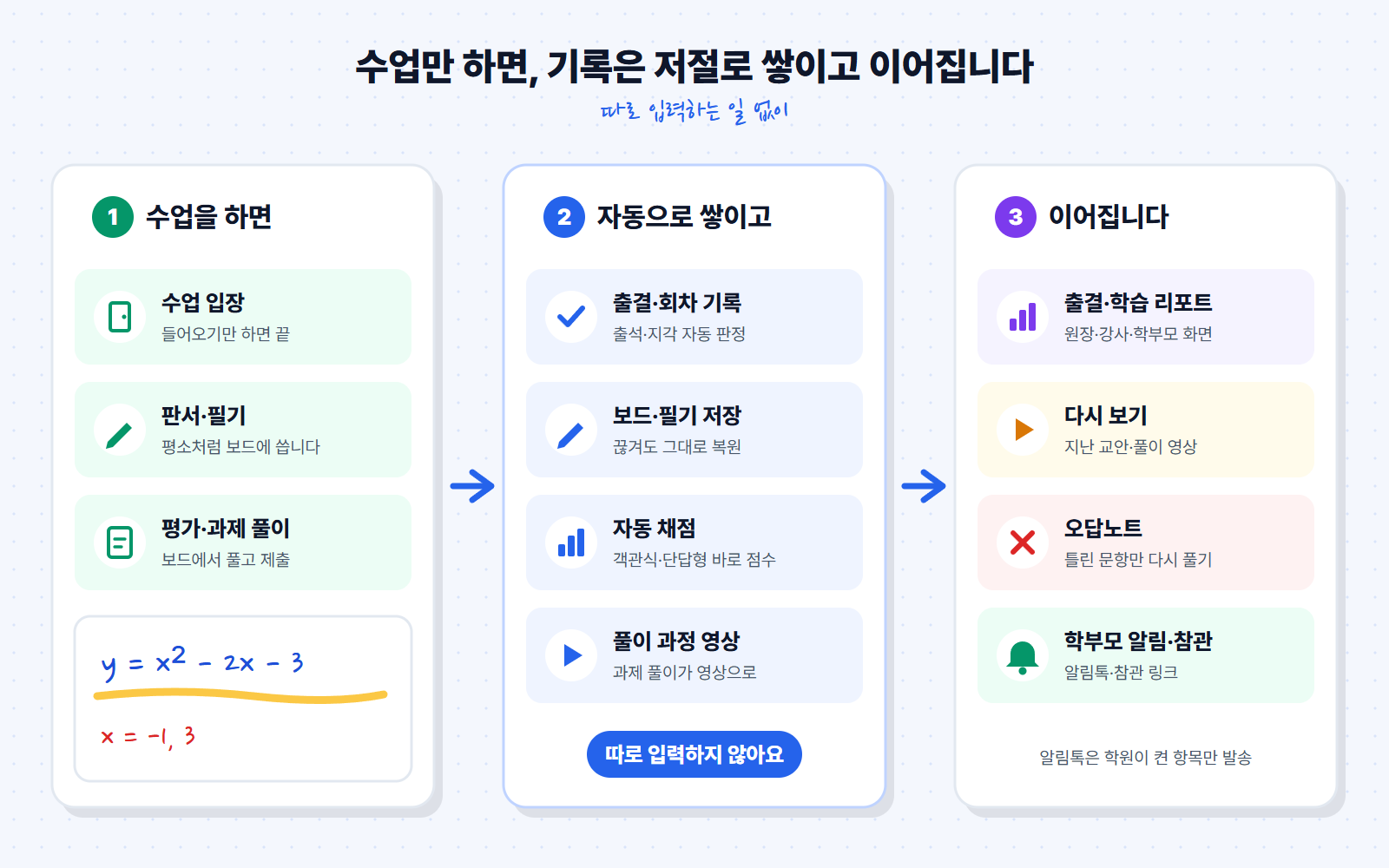
各段階で人が行うのは、いつもの授業と問題を解くことだけです。グレーの段階はシステムが自動で行います。

  1. 生徒授業に入室入室時刻で出席・遅刻を自動記録し、カカオトーク通知をオンにしている塾では保護者に出欠通知
  2. 自動板書・書き込みの保存ボードの内容がサーバーに保存され、接続が切れてもそのまま戻ります
  3. 自動資料の位置を記憶次の授業では、前回見ていたページから資料を続けて開きます
  4. 自動採点・間違いの整理選択式・短答式は自動採点、間違えた問題は間違いノートへ
  5. 自動解答動画の保存課題の解答過程が動画でアップロードされ、講師・塾長が再生・ダウンロードできます
3段階の流れの図 — 授業を行うと(授業に入室、板書・書き込み、テスト・課題の解答)出欠・回次の記録、ボード・書き込みの保存、自動採点、解答過程の動画が自動的に蓄積され、出欠・学習レポート、過去の教案・解答動画の振り返り、間違いノート、保護者へのカカオトーク通知・参観リンクにつながります
授業中に残った記録が、次の授業・学習管理・保護者画面へつながる流れ
ClassCanvas ライブ授業プログラム

授業ボードでできること

学習管理に蓄積される出欠・教案・テストの記録は、ライブ授業から始まります。アシスタント講師の添削からペンの種類、生徒ごとのテストまでまとめました。

アシスタント講師の画面で、個別学習中の生徒1人のボードを添削している様子
アシスタント講師が個別学習の時間に生徒のボードを個別に添削します。
1-1 アシスタント講師

1つのクラスを複数の講師で一緒に添削

クラスごとに、塾の講師アカウントの中からアシスタント講師を指定します。個別学習の時間には、メイン講師とアシスタント講師がそれぞれ別の生徒を同時に添削します。

  • 同じ生徒を添削できるのは一度に1人の講師だけ — 他の講師が添削中の場合は、誰が添削中かを表示
  • 添削中は講師1人 ↔ その生徒1人の間だけで音声がやり取りされます — 隣の添削の会話は混ざりません
  • メイン講師がアップロードした授業資料を呼び出し、添削中の生徒のボードですぐに開く
  • 全体学習・個別学習の切り替え、画面共有、授業終了はメイン講師が行います
1-2 生徒映像の保護

生徒の映像は講師にのみ届きます

生徒のカメラ映像は講師の画面にのみ送られます。生徒同士で映像がやり取りされる経路は、画面上で隠す方式ではなくサーバーの権限段階でブロックされています。

  • 生徒は講師の映像・音声のみを受信します
  • 生徒の音声も普段は講師にのみ届きます — 生徒が発表(画面共有)している間だけ、その生徒の声がクラス全体に聞こえます
  • 講師の画面も「生徒を見る」をオンにしている間だけ生徒の映像を受信します
メイン講師の画面で、資料一覧の一番上に前回の授業資料と「続きから開く」ボタンが表示されている様子
前回の授業で見ていた資料が一覧の一番上に表示され、「続きから開く」でそのページから開きます。
再読み込み後に戻ったボードに、以前の書き込みがそのまま残っている様子
再読み込みしたり接続が切れて戻ったりしても、ボードと書き込みはそのままです。
1-3 切断からの復元 · 前回の授業資料

接続が切れても、次の授業でも、そのまま続けられます

ボードの内容はサーバーに自動保存されます。保存ボタンを押す必要はありません。

  • 講師・生徒が再読み込みしたり、ネットワークが切れて再び入室したりしても、ボードと書き込みが戻ります
  • 添削中だった講師が再読み込みすると、同じ生徒の添削に自動で復帰
  • 講師の画面には再接続中の案内が表示され、添削中の生徒の接続が切れると「再接続を待っています」とお知らせします
  • 次の授業では、メイン講師の資料一覧の一番上に「前回の授業資料」 — 「続きから開く」を押すと、前回最後に見ていたページから開きます
  • PDF資料は一度に30ページまで開けます
参考接続が長時間切れている間に生徒の端末だけに書いた内容は、再接続時に講師の画面に合わせて同期されるため、残らない場合があります。前回の授業資料には、全体学習で開いた資料が記録されます。
スクリーンショット準備中:ペンの種類の比較 ボードに同じ式 y = x² + 1 をペン、万年筆、筆ペン、水彩で1行ずつ書いた画面。下の水彩の丸2つが重なった部分は色がより濃くなっている。
同じ式をペン・万年筆・筆ペン・水彩で書いた様子
スクリーンショット準備中:指で描く ボードのツールバーで指描きボタンがオンになり、指描きオンの案内が表示された画面。ボードには指で描いた丸とチェックマークがある。
ツールバーの「指で描く」ボタンをオンにすると、ペンがなくても書けます。
1-4 ペンの種類 · 指で描く

紙に書くように、ペンがなくても

筆圧を活かすペンで紙に書くように板書でき、ペンのないタブレット・スマートフォンでは指でも書けます。

  • 万年筆・筆ペン — 押す力によって太さが変わるペン
  • 水彩 — 重ね塗りした部分がより濃くなる筆
  • 指で描く — ツールバーのボタンでオン・オフ、手のひらの接触は自動で判別
  • ツールバーは画面の幅に合わせてサイズが調整されます — 小さなタブレットでもボタンが切れません

対応機器と推奨端末は授業用端末ページ →

ボードに描いた関数グラフをドラッグして移動し、傾きを変える様子
グラフをドラッグして移動したり傾きを変えたりすると、生徒の画面でもそのまま動きます。
1-5 関数グラフの操作

グラフを直接動かしながら説明

ボードに挿入した関数グラフを手でドラッグして変え、変化する様子をクラス全体で一緒に見ます。

  • ドラッグで平行移動、傾き・二次関数の係数を調整
  • 90度単位の回転と対称移動
  • 操作している間も他の画面にリアルタイムでプレビュー表示

グラフボードのデモ動画を見る →

ライブ授業の個別学習中に、生徒1人にテストを選んで「テスト開始」ボタンを押すウィンドウ
個別学習の時間に、生徒ごとに異なるテストを選んで開始します。
1-6 生徒ごとのテスト割り当て

個別学習中に生徒ごとに異なるテスト

授業中の個別学習の時間に生徒1人を選び、その生徒に合ったテストをすぐに開始します。

  • 生徒を選び、テストを選択してから「テスト開始」
  • 受験結果は学習管理のテスト管理にそのまま記録 — 採点・再実施・間違いノートにつながります

テストの回次・再実施を見る →

ひと目でわかる

3つの役割、1つにつながる記録

同じメニューでも、役割ごとにできることが異なります。塾管理者は塾全体を、講師は担当の生徒を、生徒は自分の記録を確認します。

メニュー 塾管理者 講師 生徒
ダッシュボードサービスの利用状況、利用期間、塾全体の指標担当生徒・未採点の課題・テスト数未提出の課題、未受験のテスト、締め切り間近
会員生徒・講師の登録、利用・停止、仮パスワード担当クラスの生徒を閲覧自分の情報・クラスの確認
出欠塾全体の出欠、クラス管理、PDFレポートライブ授業のクラス作成、担当クラスの出欠自分の出欠レポート(集中度は運用している塾のみ)
学習計画講師別の実施率、生徒別カレンダー、再割り当ての承認生徒の割り当て、計画の作成、報酬の承認、保護者レポート計画のチェック、実施率・等級、連続記録
課題塾全体の提出状況、課題動画の再生・ダウンロード出題、課題動画の確認、赤ペン添削、保護者への共有ボードで解答・録画して提出、添削の確認
テスト塾全体のテスト状況出題、自動・記述式の採点、回次ごとの再実施、間違いノート解答用紙・手書きで受験、点数の確認、間違いノートで解き直し
動画講義動画講義サービスの有効化、容量・一覧の管理コースウェア・クイズ、視聴分析、動画ストレージ続きから再生、倍速、区間リピート、クイズ
通知・お知らせカカオトーク通知の種類別の有効化、お知らせの作成送信した通知の確認、お知らせの閲覧お知らせの閲覧
過去の教案–ライブ授業の教案をまとめて表示自分の教案をまとめて表示
塾のホームページテーマ、AIによる文言編集、カカオ相談チャット––

ログインすると3つの扉が開きます

講師と生徒はログイン後、「ライブ授業」「コンテンツ」「学習管理」の3つのボックスから1つを選びます。ライブ授業はClassCanvasのライブ授業プログラムへ、コンテンツはペンで書き込むボード画面へ、学習管理はこのページで紹介する管理画面へつながります。塾管理者はログインするとそのまま管理者ダッシュボードに入ります。

塾がライブ授業を使用しない設定にしている場合、「ライブ授業」ボックスは表示されません。

スクリーンショット準備中:講師・生徒のトップ画面(3ボックス) 講師・生徒のログイン後のトップ画面 — ライブ授業、コンテンツ、学習管理の3つのボックスが並んでいる
講師・生徒のトップ画面 — ライブ授業・コンテンツ・学習管理から1つを選びます。
どこからご覧になりますか?
PART 1 · 塾管理者

塾長は塾全体をひと目で

誰が出席したか、どの課題が滞っているか、講師ごとに生徒管理がきちんとできているか — 塾の運営に必要な数字と記録をまとめて確認します。

スクリーンショット準備中:ダッシュボードのサービス状態・利用期間 塾管理者ダッシュボード上部 — 塾の利用期間バナーと、ライブ授業・動画講義・カカオトーク通知の使用中・未使用バッジ
利用期間とサービスごとの使用状態がダッシュボードの最上部に表示されます。
2-1 ダッシュボード

入ってすぐに今日の塾の状態を確認

塾管理者のトップ画面には、今日チェックすべき数字がまとまっています。

  • 塾の利用期間と、ライブ授業・動画講義・カカオトーク通知の使用有無 — どのサービスがオンになっているかをすぐに確認
  • 全生徒数、今日の出席率、講師数、受講生徒数
  • 未採点の課題・未採点のテストの数 — 添削が滞っているところを先に確認
  • 最近のアクティビティ一覧とメニューへのショートカットカード
スクリーンショット準備中:会員管理の生徒一覧 会員管理画面 — 生徒・講師タブと検索欄、生徒ごとの登録日・有効期限、使用・停止の切り替え
生徒・講師をタブで分けて管理し、アカウントごとに使用・停止をすぐに切り替えます。
2-2 会員管理

生徒と講師のアカウントを塾長が直接管理

アカウントの発行から利用期間、保護者の連絡先まで1か所で管理します。

  • 生徒の登録:氏名・ID・パスワード、生徒の連絡先、コース・学年、保護者の連絡先、メールアドレス、登録日・有効期限
  • 講師の登録:連絡先・メールアドレス、登録日・有効期限
  • アカウントごとの使用・停止の切り替え、仮パスワードの再発行、削除
  • 氏名・IDで検索 — 生徒が多くてもすばやく見つけられます
  • 講師ごとの担当クラスの確認

保護者の連絡先は、カカオトーク通知の送信と保護者への共有に使われます。保護者への共有を見る →

スクリーンショット準備中:出欠履歴 出欠管理画面 — クラスごとの出席・遅刻・欠席フィルターと、生徒ごとの入室時刻、授業回の記録
ライブ授業の入室記録から、出席・遅刻・欠席が自動で整理されます。
スクリーンショット準備中:出欠レポートPDF 出欠レポート — 塾全体または生徒ごとの出欠サマリーをPDFで保存する前のプレビュー
塾全体または生徒ごとの出欠レポートをPDFで保存し、面談資料として使います。
2-3 出欠管理

出席簿を別に付ける必要はありません

生徒がClassCanvasのライブ授業プログラムに入ると、出欠が自動で記録されます。

  • 判定基準:講師の入室後10分以内なら出席、過ぎたら遅刻(何分遅れたかを表示)、入室しなければ欠席
  • 出席・遅刻・欠席・理由別に絞り込み表示
  • クラスごとの授業回の記録 — 開始・終了時刻と合計授業時間
  • クラス一覧でクラス名・講師・対象生徒を確認、メイン講師の変更
  • 出欠レポートを塾全体または生徒ごとにPDFで保存
条件自動出欠は、塾管理者が出欠管理で「ライブ授業ソリューションを使用」をオンにしている場合に、ライブ授業の接続記録から作成されます。
スクリーンショット準備中:学習管理の塾全体 塾全体の学習状況 — 講師ごとの学習計画の達成率と等級分布、生徒ごとの詳細タブ、再割り当て承認タブ
講師ごとの達成率と等級分布で、クラスごとの学習管理の状態を比較します。
2-4 塾全体の学習状況

講師ごとに生徒管理がきちんとできているか

講師が作成した学習計画の結果が塾単位で集まります。

  • 講師ごとの達成率と等級分布
  • 生徒ごとの詳細 — 達成率ゲージ、期間ごとの推移、月間カレンダー、PDF保存
  • 講師間の担当生徒の再割り当て申請の承認・却下

学習計画がどのように作成され、自動で確認されるかは講師パート3-7で説明します。

スクリーンショット準備中:課題管理の生徒ごとの提出・課題動画 課題管理 — 課題をクリックすると生徒ごとの提出日と課題動画の数が表示され、動画再生ウィンドウが開いている
生徒がボードで解いた過程を録画した課題動画を、塾長もすぐに再生できます。
2-5 課題・テストの一括照会

宿題をしたかどうかだけでなく、どう解いたかまで

すべての講師の課題とテストを塾管理者画面でまとめて確認します。

  • 課題一覧:クラス・課題名・講師・登録日・提出状況・進行状態
  • 登録された課題・提出済み・未提出の数のサマリー
  • 課題をクリックすると生徒ごとの提出日と課題動画 — 再生・ダウンロード
  • テスト一覧:実施中・完了の状態と受験状況・平均 — 複数回受験した生徒は最新の結果で計算
  • テスト方式は2種類:非リアルタイム(ボードで手書き受験)とリアルタイム(ライブ授業中の選択式・短答式・記述式)
  • 課題・テストのレポートPDFを保存
スクリーンショット準備中:通知管理 通知管理 — 出欠・課題・テストのカカオトーク通知を種類別にオン・オフするスイッチと期間別の送信件数
必要なカカオトーク通知だけをオンにし、期間別・講師別の送信件数を確認します。
2-6 サービス・通知・請求

必要なサービスだけをオンにして使えます

塾に必要な機能だけをオンにし、使った分の請求明細を確認します。

  • 動画講義サービスのオン・オフ — オンにした場合のみ、講師が動画講義をアップロードできます。コースウェア数・動画数・総容量の確認、動画の削除
  • カカオトーク通知 — 出欠・課題・テストの通知を種類別にオン・オフ、期間別・講師別の送信件数を照会
  • 決済管理 — 利用中・停止中の会員数と月別の請求明細を照会
  • お知らせ — 全体・管理者・講師・生徒から対象を選んで作成、重要なお知らせを表示
条件動画講義とカカオトーク通知は、塾の設定でオンにすると利用できます。サービスごとの費用は料金ページでご案内しています。

料金・導入費用を見る →

スクリーンショット準備中:サイト編集 サイト管理 — 塾ホームページのセクションごとの文言をAIに修正依頼し、プレビューする画面
セクションごとに希望する方向性を書くとAIが文言を直し、プレビューしてから保存します。
2-7 塾のホームページ

塾の紹介ページも管理者画面から

塾の訪問者向けページのデザインと文言を直接変更します。

  • テーマのプレビュー — サンプルまたは自塾の内容でテーマを比較して適用
  • サイト編集 — ヒーロー・塾紹介・授業スタイル・カリキュラムのセクションごとにAIへ文言の修正を依頼、プレビュー後に保存
  • 講師紹介の入力と写真のアップロード
  • カカオトーク相談 — ホームページに「トーク相談」ボタンを連携
スクリーンショット準備中:クラス別集中度マトリクス 集中度レポート — クラスごとに授業の回と生徒を縦横に並べ、集中・散漫・眠気・離席の割合を表示した表
回別・生徒別の集中度を1つの表で確認し、PDFで保存します。
2-8 オンデバイスAI集中度

ライブ授業中の集中度をレポートに

ライブ授業中に生徒の画面から集中・散漫・眠気・離席を分析し、レポートで表示します。

  • 生徒の端末内で分析 — 映像はサーバーに送信されません
  • クラスごとに最大5名まで同時に分析
  • クラスごとの回 × 生徒の集中度表、PDF保存
  • 講師は担当クラス、生徒は自分の集中度レポートを閲覧します
条件集中度測定は現在一部の塾で先行運用しており、その他の塾は準備中です(塾管理者画面に「準備中」と表示)。成人向けの塾は利用対象外です。
PART 2 · 講師

講師が教えることに集中できるように

課題を出し、解答過程を動画で確認し、赤ペンで添削し、テストを再実施するところまで。繰り返しの確認作業はシステムが代わりに行います。

スクリーンショット準備中:ライブ授業クラスの作成 ライブ授業クラス作成ウィンドウ — クラス名を入力し、参加する生徒にチェックを入れる
クラス名と生徒を選ぶだけでライブ授業のクラスが作成されます。
3-1 クラスの作成と出欠

クラスを作れば出欠は自動で記録されます

講師が学習管理で作成したクラスは、ClassCanvasのライブ授業プログラムとそのまま連携します。

  • 「ライブ授業クラスを作成」 — クラス名の入力、生徒の選択
  • クラスを削除すると、ライブ授業側のクラスも一緒に整理
  • 担当クラスの出欠を出席・遅刻・早退・欠席で確認、出欠レポート
  • 担当生徒の一覧を照会、クラス別フィルター
スクリーンショット準備中:課題の登録 課題の登録 — 対象の生徒を選び、課題フォルダを作成してからPDFまたは画像ファイルをアップロードする画面
生徒を選んで問題ファイル(PDF・画像)をアップロードすれば課題になります。
スクリーンショット準備中:添削ボード 添削ボード — 生徒がペンで解いた答案の上に、講師が赤ペンで添削した様子
生徒の答案の上に赤ペンで直接添削します。
3-2 課題の出題 → 課題動画 → 添削

解答過程を動画で確認し、その上に添削

生徒はボード上でペンを使って問題を解きながら解答過程を録画して提出します。講師は結果だけでなく、どこでつまずいたかを確認できます。

  • 出題:対象の生徒を選択 → 課題フォルダを作成 → PDFまたは画像ファイルをアップロード(1フォルダにつき1つ)
  • 提出状況:未提出・提出済み・遅延提出・再提出(添削が必要)・添削済み
  • 生徒ごとの課題動画の再生・ダウンロード(MP4) — マイク音声も一緒に録画
  • 「添削する」 → ボードで赤ペン添削、生徒は添削結果を確認
  • 課題レポートPDF
  • 課題動画があれば保護者向け共有リンクを発行(14日間有効)

課題の流れをすべて見る →

スクリーンショット準備中:テストの登録 テストの登録 — 問題ファイルのアップロード、問題ごとの正解入力、対象の生徒とテスト日の指定
問題ファイルと正解を入れるだけで、選択式・短答式は自動で採点されます。
スクリーンショット準備中:記述式の採点 記述式の採点 — 生徒の手書き答案をボードで見ながら、問題ごとの点数を入力する画面
記述式は生徒の手書きをボードで見ながら採点します。
3-3 テストの出題と採点

選択式は自動で、記述式はボードで

試験用紙を別途作る必要はなく、手持ちの問題ファイルですぐにテストを開始できます。

  • 登録の手順:問題ファイルのアップロード → 正解の入力 → 対象の生徒 → テスト日
  • 生徒はボードのOMR解答用紙で解答をマークし、余白に解き方を書き込み
  • 選択式・短答式は自動採点、記述式は「採点する」からボードで採点
  • テストの種類をリアルタイム / 非リアルタイムに分けて表示
  • 終了したテストはアーカイブに移動し、必要に応じて復元
条件ボードの数式入力は塾の設定でオンにすると利用でき、数学・理科の科目の生徒に提供されます。
スクリーンショット準備中:再実施ウィンドウ テスト再実施ウィンドウ — 全体学習(クラス全体)と個別学習(生徒ごと)から選択、1回目の未受験者だけを選ぶボタン
再実施の対象をクラス全体または生徒ごとに選び、1回目の未受験者だけを一度に選択します。
テスト管理の一覧でテストの行をクリックし、1回目・2回目の回ごとの結果が展開された様子と再実施ボタン
テストをクリックすると回ごとの結果が展開され、「+ 再実施」で次の回を開始します。
3-4 回ごとの再実施 · 個別学習

一度実施したテストを、必要な生徒だけもう一度

欠席した生徒や点数が低かった生徒に、同じテストをもう一度受けさせることができます。

  • テスト管理でテストの行をクリックすると回ごとに展開され、1回目・2回目の結果を分けて確認できます — 「+ 再実施」で次の回へ
  • 全体学習(クラス全体で一緒に)または個別学習(生徒ごとに別々に)から選択
  • 「1回目未受験者のみ」ボタンで、受けていない生徒だけを選んで再実施
  • 1回目・2回目・再試験の回ごとに結果を分けて記録
  • 統計は生徒ごとの直近の受験結果が基準 — 何度受けても平均が水増しされません
スクリーンショット準備中:動画別の学習分析 動画別の学習分析 — 生徒ごとの進捗率と完了状況、区間別の視聴者数グラフ、日別の視聴生徒数
誰がどこまで見たか、どの区間を何度も見返したかを確認できます。
3-5 動画講義

流しっぱなしの視聴は進捗に数えません

動画講義をコースウェアにまとめてアップロードし、生徒が実際に見た区間をもとに進捗を計算します。

  • コースウェア → テーマ(単元)→ 動画の構成、並べ替え、学習資料の添付
  • 実際に視聴した区間に基づく進捗、90%以上の視聴で完了
  • 生徒ごとの視聴状況、区間別の視聴者数、日別の視聴生徒数
  • クイズ — コースウェア・テーマ・動画単位、選択式・〇×・短答式・記述式、結果の確認
条件塾管理者が動画講義サービスをオンにしている場合のみ、コースウェアを作成できます。オフでも下記の動画ストレージは使用できます。
スクリーンショット準備中:動画ストレージ 動画ストレージ — フォルダーツリーと動画ファイル一覧、アップロード・移動・名前変更ボタン、保護者共有リンクボタン
一度アップロードした動画を、コースウェアやライブ授業で再利用します。
3-6 動画ストレージ

一度アップロードすれば、どこでも再利用できます

講師個人の動画保管庫です。同じ動画を何度もアップロードする必要はありません。

  • フォルダー作成、動画のアップロード・移動・名前変更・削除(1ファイルあたり最大500MB)
  • コースウェアに再アップロードせずに読み込み
  • ClassCanvasのライブ授業プログラムで活用 — 全体学習ではクラス全員で同時再生、個別学習では生徒ごとに動画視聴を割り当て
  • 動画ごとに保護者共有リンクを発行(有効期間21日、自分がアップロードした動画)
  • 場所:「動画講義」メニュー内の「動画ストレージ」タブ — 動画講義サービスがオフでも使用可能
スクリーンショット準備中:学習計画カレンダー 講師の学習計画画面の割り当て管理タブ — 自分が担当する生徒一覧に保護者リンク・解除ボタンがあり、その下に割り当てる生徒一覧と割り当てボタンがある
担当生徒を割り当てる画面 — 割り当てた生徒ごとに「保護者リンク」ボタンでレポートのリンクを発行します。
3-7 学習計画

宿題を出したなら、やったかどうかも確認できなければなりません

生徒ごとに学習計画を作成すると、出欠・課題・動画の記録から実行状況が自動で確認されます。

  • 担当生徒の割り当て — 他の講師の生徒は再割り当てを申請(塾管理者が承認)
  • 期間ごとの計画 → 日付ごとに項目を追加
  • 出欠・課題・動画の項目は毎日自動で完了を確認、それ以外の項目のみ手動でチェック
  • 毎日早朝に自動で達成率と等級(🏆🥇🥈🥉)を計算
  • バッジ・連続記録レベルなどの報酬を講師が承認
  • 保護者向けレポートリンクを発行(有効期間7日、再発行すると以前のリンクはすぐに無効)

学習計画だけを詳しく見るには 自主学習計画のページへ →

スクリーンショット準備中:過去の教案 過去の教案 — ライブ授業で保存した教案ページが日付・クラス別のフォルダーツリーに整理された画面
ライブ授業で書いた板書がフォルダーごとに蓄積されます。
3-8 過去の教案

過去の授業の板書をもう一度取り出して見られます

ClassCanvasのライブ授業プログラムで保存した教案ページを、学習管理でまとめて見られます。

  • フォルダーツリーで整理された教案ページ
  • 全体・添削・共有に分けて表示
  • 生徒も自分の教案を同じ方法で見返せます
講師のテスト管理の間違いノートタブ — クラスを選ぶと、生徒ごとの未復習・確認待ち・克服の数が表で表示される
テスト管理の「間違いノート」タブ — クラスごとに生徒の復習状況がひと目でわかります。
生徒の間違いノートで、間違えた問題の画像の下に「解き直す」ボタンがある画面
生徒は間違えた問題だけを集めて「解き直す」で解き直します。
3-9 間違いノート

間違えた問題が自動で集まり、解き直せます

採点が終わると、間違えた問題が生徒ごとの間違いノートに集まります。講師が別途間違いを書き写す必要はありません。

  • 場所:「テスト管理」内の「間違いノート」タブ — 生徒の画面もテスト管理内にあります
  • クラスを選ぶと生徒ごとの未復習・確認待ち・克服の状況、よく間違える問題をまとめて表示
  • 問題用紙から問題の画像を自動で切り出して表示します — 自動で分けにくい問題用紙は講師が範囲を修正して公開
  • 生徒は「解き直す」で間違えた問題を解き直し、講師が確認して克服したかどうかを表示

通知管理

自分が送ったカカオトーク通知を種類別の件数で確認します。通知のオン・オフは塾管理者が行います。

お知らせ

塾のお知らせを読み、既読にするか、すべて既読にして整理します。

使い方

メニューごとの使い方を学習管理内ですぐに開いて確認できます。

PART 3 · 生徒

生徒には今日やることから表示されます

締め切りが迫る課題、まだ受けていないテスト、今日の学習計画。やるべきことが先に表示され、解いた過程はそのまま記録されます。

スクリーンショット準備中:生徒ダッシュボード 生徒ダッシュボード — 未提出の課題、提出済み、未受験のテスト、平均点と締め切り間近の一覧
締め切り間近の一覧が最初の画面に表示されます。
4-1 ダッシュボード

見落としがないか、最初の画面で確認

  • 未提出の課題、提出済み、未受験のテスト、平均点
  • 📅 締め切り間近の一覧
  • 自分の情報・クラスの確認、連絡先・パスワードを自分で変更
スクリーンショット準備中:生徒の課題ボード(録画中) 生徒の課題ボード — 課題の問題の上にペンで解答し、録画中の表示がオンになっている画面
問題の上にペンで解き、解答の過程を録画して提出します。
4-2 課題の解答と提出

問題の上に直接解き、過程を録画して提出

「提出する」を押すと、課題の問題が表示されたボードが開きます。

  • ペンでの書き込み、図形(平面・立体・グラフ・数学・記号・科学)の挿入、画面キャプチャの貼り付け
  • ボード画面をマイク音声と一緒に録画 → 課題動画として自動アップロード
  • 一時保存 — 再び開くと書きかけの内容がそのまま
  • 再提出は最大3回
  • 「添削を確認」で講師の赤ペン添削を表示
  • 提出率と期限遵守率を確認
条件ボードの数式入力は塾の設定でオンにすると利用でき、数学・理科の科目の生徒に提供されます。
スクリーンショット準備中:OMRカードの受験画面 テスト受験ボード — 問題用紙の横にOMRカードがあり、生徒が解答をマークしながら余白に解き方を書いている画面
OMRカードに解答をマークし、解き方は問題用紙の上に書き込みます。
4-3 テストの受験

試験用紙のように解き、OMRで解答します

  • 「受験」→ ボードで問題を解き、OMRカードに解答をマークして提出
  • 「表示」で自分の点数と平均を確認
  • 記述式がある場合は採点待ちと表示され、採点後に点数が反映されます
  • テスト日を過ぎて提出すると遅延提出と表示されます
  • 再実施したテストは回ごとに結果が分かれます
  • 間違えた問題はテスト管理内の「間違いノート」に集まり、「もう一度解く」で解き直します — 間違いノートを見る
スクリーンショット準備中:動画プレーヤー 生徒の動画講義プレーヤー — 再生速度の選択、A-B区間リピート、メモブックマーク一覧、学習資料ボタン
再生速度・区間リピート・メモブックマークで、必要な部分を見直せます。
4-4 動画学習

わからない部分だけを選んで見直す

  • 続きから再生 — 止めたところから再生
  • 再生速度0.5x~2x(設定を記憶)、A-B区間リピート
  • メモブックマーク — 重要な場面にメモを残す
  • 学習資料のプレビュー・ダウンロード
  • 動画・トピック・コースウェア単位のクイズ、自分のクイズ履歴
  • 90%以上視聴で完了 — 学習計画の動画項目も自動で完了
スクリーンショット準備中:連続記録 生徒の連続記録 — 現在・最長の連続日数、フリーズトークン、現在のレベルと次のレベルまでの残り日数
1日の計画をすべて守ると連続記録が続き、レベルが上がります。
4-5 学習計画と連続記録

毎日守った記録が積み重なってレベルになります

  • カレンダーで今日やることを確認し、「自分でチェック」項目をチェック
  • 生徒が自分の計画を自分で作成することも可能
  • 達成率ゲージと等級、獲得した報酬
  • 連続記録 — 現在・最長の連続日数、フリーズトークン、レベルLv.1~6
  • その日の計画をすべて完了した場合にのみ、連続日数が増えます

出欠状況

ライブ授業に入ると出欠が自動で記録され、生徒は自分の出欠レポートを確認できます。

4-6 出欠状況と自分の集中度

自分の出欠と授業の集中度を自分で確認

  • ライブ授業への接続で出欠を自動記録
  • 本人の出欠レポート
  • 自分の集中度レポート — 授業中の集中・散漫・眠気・離席
条件集中度レポートは、集中度測定を運用している塾でのみ表示されます。現在は一部の塾で先行して運用しています。
役割がつながる流れ

ひとりが残した記録が、次の人の画面になります

塾管理者 講師 生徒 保護者 自動

1課題 — 出題から保護者への共有まで

生徒の解答過程が動画で残り、講師・塾長・保護者が同じ動画を見られます。

  1. 講師課題の出題生徒を選び、問題ファイル(PDF・画像)をアップロードします
  2. 生徒ボードで解答・録画ペンで解きながら録画し、提出すると課題動画が自動でアップロードされます
  3. 講師課題動画の確認・添削解答過程を見て赤ペンで添削し、生徒は添削を確認します
  4. 塾管理者全体の提出状況塾全体の課題の提出状況と、課題動画の再生・ダウンロード
  5. 保護者リンクで確認ログイン不要で提出日・状態・課題動画を確認(14日間)

2テスト — 受験、採点、そして再実施

採点は自動で行い、結果に応じて必要な生徒だけが再受験します。

  1. 講師テストの登録問題ファイル → 正解 → 対象生徒 → テスト日
  2. 生徒OMR・手書きで受験ボードで解き、解答用紙(OMR)で解答して提出
  3. 自動自動採点選択式・短答式はすぐに点数を反映
  4. 講師記述式の採点・再実施記述式はボードで採点し、必要に応じて全体/個別に再実施
  5. 塾管理者塾全体の閲覧テストごとの受験状況と平均、レポート

3学習計画 — 計画、自動確認、報酬、レポート

出欠・課題・動画の記録が計画項目を自動で埋めます。

  1. 講師割り当て・計画作成担当生徒を割り当て、日付ごとの項目を作成します(生徒も自分で作成可能)
  2. 生徒実践授業出席・課題提出・動画視聴は自動で完了、それ以外は自分でチェック
  3. 自動毎日早朝に計算達成率・等級・報酬候補を毎日早朝に自動で計算
  4. 講師報酬の承認承認したバッジ・レベルが生徒の画面に表示されます
  5. 保護者学習レポート期間の達成率・獲得した報酬・計画カレンダーをリンクで確認(7日間)

4動画 — 保存庫から授業、そしてリプレイまで

一度アップロードした動画を、講義・授業・復習のすべてに活用できます。

  1. 講師動画保存庫にアップロードフォルダで整理、1ファイルあたり最大500MB
  2. 講師コースウェア・授業で再利用コースウェアに読み込むか、ライブ授業で同時再生・個別割り当て
  3. 生徒視聴・クイズ実際に視聴した区間に基づく進捗、90%以上で完了
  4. 自動分析・計画への反映講師の視聴分析と学習計画の動画項目に反映
  5. 保護者リプレイリンク講師が発行したリンクで動画を確認(21日間)

5ライブ授業 — 自動出欠とレポート

ClassCanvasのライブ授業プログラムに入るだけで、出欠記録が作成されます。

  1. 塾管理者サービスをオン出欠管理でライブ授業ソリューションの利用をオン
  2. 講師クラスの作成クラス名と生徒を選ぶと、ライブ授業のクラスが作成されます
  3. 生徒授業に入室入室時刻で出席・遅刻・欠席を自動判定
  4. 自動出欠記録・レポート回ごとの記録と出欠レポートが管理者・講師・生徒の画面に表示され、カカオトーク通知をオンにした塾では保護者に出欠を通知します
保護者はログイン不要

リンクひとつでお子さまの学習をお見せします

保護者はアプリのインストールや会員登録は必要ありません。講師が発行したリンクをスマートフォンで開くだけです。

保護者のスマートフォンの授業参観画面 — お子さまが見ているボードと授業音声の案内が表示されている
保護者は参観リンクで、お子さまが見ているボードとお子さまが聞いている授業音声をリアルタイムで確認できます。
講師の出欠管理画面の保護者参観エリア — クラスごとの参観許可と、生徒ごとの参観リンク送信
講師・塾長が出欠管理でクラスごとに参観を許可し、リンクを送ります。
保護者参観

お子さまの授業をスマートフォンで、お子さまの分だけ

参観はお子さま1人のための専用画面です。お子さまが見ているボードとお子さまが聞いている授業音声を、スマートフォンにリアルタイムでお届けします。

  • 講師・塾長が出欠管理でクラスごとに参観を許可し、生徒ごとの参観リンクを保護者の連絡先に送ります
  • 全体学習では講師の板書と講師・お子さまの声、個別学習ではお子さまのボードとお子さまが聞いている講師の声・お子さまの声
  • ほかの生徒が発表している間やお子さまがテストを受けている間は、「ほかの生徒が発表中です」「テスト実施中です」という案内のみ表示されます
  • ほかの生徒の声や情報はサーバーから送信されません
  • 閲覧専用 — 参観中は発言・板書ができず、お子さまの授業画面に「保護者参観中」と表示されます
  • 参観記録(入室・退室時刻)は、塾長とそのクラスのメイン講師が学習管理で確認します
  • 参観リンクは30日間使用でき、お子さま1人につき1台の端末で閲覧します
条件保護者の連絡先が登録されている生徒にリンクを送信できます。参観画面には授業映像(カメラ)は表示されません。
塾管理者の通知管理画面 — 出欠・課題・テストの通知を項目ごとにオン・オフするスイッチ
塾管理者が通知管理で、送信する通知を項目ごとに設定します。
カカオトーク通知

送らなくても、お知らせが先に届きます

授業や学習管理で出来事があると、カカオトーク通知が自動で送信されます。講師が別途SMSを書く必要はありません。

  • 出欠 — 生徒が授業に初めて入室したとき、そして授業が終了したとき
  • テスト結果 — 自動採点が完了したとき、または記述式の採点を確定したとき
  • 課題 — 課題が出されたとき、添削が完了したとき — 生徒本人と保護者に
条件塾管理者が通知管理でオンにした項目のみ、保護者の連絡先が登録されている生徒に送信されます。カカオトーク通知の費用は料金ページでご案内しています。
スクリーンショット準備中:保護者向け課題共有画面 講師画面の保護者共有リンクウィンドウ — 生徒名と課題ファイル名、動画の数と有効期限、共有リンクとコピーボタン、14日後に期限切れになる旨の案内が表示されている
講師が課題動画の下にある「保護者共有リンク」を押すとすぐに表示されるリンクウィンドウ — コピーして保護者に送ると、ログインなしで開けます。
スクリーンショット準備中:保護者向け学習レポート 講師画面の「新しい学習計画」ウィンドウ — 生徒名の下にタイトル、開始日、終了日の入力欄と作成ボタンがある
講師が生徒ごとの学習計画を作成するウィンドウ — タイトルと期間を設定します。この計画の達成結果が保護者向けレポートに反映されます。
カカオトーク通知と併用すると — 出欠・テスト・課題のお知らせはまずカカオトーク通知で受け取り、詳しい解答過程や学習レポートは上記のリンクで確認できます。カカオトーク通知の費用は料金ページでご確認いただけます。
よくある質問

学習管理FAQ

学習管理の画面を実際に体験できますか?

無料体験アカウントは、ライブ授業プログラムをすぐにお試しいただけるよう、ライブ授業画面につながります。学習管理画面はまずこのページの実際の画面でご確認いただき、より詳しいデモが必要な場合は代表電話1661-9155 (韓国語のみ)までお問い合わせください。

ライブ授業を使わずに学習管理だけを利用できますか?

はい。塾管理者が出欠管理で「ライブ授業ソリューションを使用」をオフにすると、講師・生徒の画面でライブ授業メニューが非表示になり、学習管理とコンテンツ(ボード)のみを使用します。ただし、出欠の自動記録とAI集中度レポートはライブ授業の接続記録をもとに作成されるため、ライブ授業を使用する場合のみ生成されます。

動画はどこに保存されますか?

動画講義・動画保存庫・課題の解答動画は、ClassCanvasのクラウドストレージに塾ごとに保存されます。動画講義は塾管理者が動画講義サービスをオンにすると登録でき、保存費用は料金ページをご参照ください。

カカオトーク通知の費用はいくらですか?

カカオトーク通知の費用は料金・導入費用ページをご参照ください。塾管理者は通知管理で、出欠・課題・テストの通知を種類ごとにオン・オフできます。

AI集中度分析を使うと、生徒の映像がサーバーに送信されますか?

いいえ。集中度は生徒の端末内で分析し、映像はサーバーに送信されません。クラスごとに最大5名まで同時に分析し、成人向けの塾は利用対象外です。集中度の測定は現在一部の塾で先行して運用しており、その他の塾向けには準備中です。

生徒の映像は他の生徒に見えますか?

いいえ。生徒のカメラ映像は講師にのみ届き、生徒同士で映像がやり取りされる経路は、画面上で隠す方式ではなくサーバーの権限段階で遮断されています。生徒の音声も普段は講師にのみ届き、生徒が発表(画面共有)している間だけ、その生徒の声がクラス全体に聞こえます。保護者参観の画面にも、他の生徒の声や情報は届きません。

保護者参観では何が見られますか?

お子さまが見ているボード(全体学習は講師の板書、個別学習はお子さまのボード)と、お子さまが聞いている授業音声(講師・お子さまの声)を携帯電話でリアルタイムに確認できます。授業映像(カメラ)は表示されず、閲覧専用です。他の生徒が発表している間やお子さまがテストを受けている間は、案内メッセージのみが表示されます。講師・塾長が出欠管理でクラスごとに参観を許可し、保護者の連絡先が登録されている生徒に参観リンクを送ります。

授業記録と個人情報はどのくらい保管されますか?

項目ごとの保管期間と削除時期はプライバシーポリシーにまとめています。保護者に送るリンクは種類に応じて、7日(学習レポート)・14日(課題動画)・21日(動画共有)・30日(参観)後に期限切れになります。

AI機能をオフにできますか?

はい。塾管理者メニュー「AI・データ設定」で、塾で使うAI機能を項目ごとにオン・オフできます。

どのような端末で授業しますか?

講師はPC・ノートパソコンにペンディスプレイを接続した構成を、生徒はペン入力に対応したタブレットをおすすめします。ペンのない端末でも、指での描画をオンにして使用できます。推奨モデルと接続方法は授業用端末ページをご参照ください。

利用料金はどうなっていますか?

月額料金と導入費用は料金・導入費用ページでご確認いただけます。月額料金シミュレーターで、ご自身の塾の料金をすぐに計算できます。

保護者もアプリのインストールや会員登録が必要ですか?

いいえ。講師が発行した共有リンクを開くだけで、ログインなしで携帯電話からすぐに見られます。リンクは種類に応じて7日・14日・21日後に期限切れとなります。

授業と管理を一か所で、
ClassCanvasで始めましょう

ライブ授業は無料体験ですぐにお試しいただけます。学習管理は塾を開設するとすぐにご利用いただけます。