用 Zoom 上课时,您是否也有过这样的烦恼
如果您是运营在线培训机构的校长或老师,想必都有过这样的想法:“用 Zoom 上课总觉得不够顺手”,“没办法确认学生有没有走神”,“要做个别批改,就得不停切换屏幕共享,太麻烦了”,这些都是常见的烦恼。
其实 Zoom 原本是为开会而设计的软件。用于视频面对面交流、共享一个屏幕做展示,确实非常出色。但远程培训机构的课堂和会议的需求完全不同:需要了解每位学生的学习状态,需要查看笔记,还要做批改。把这些需求硬套在会议软件上,自然会出现各种局限。
今天我们来轻松聊聊,为什么在线培训机构和远程培训机构需要授课专用软件,以及 ClassCanvas 有什么不同。
会议用的 Zoom 与授课用的 ClassCanvas,区别在哪里
先用表格一目了然地对比一下。
类别 Zoom(会议用) ClassCanvas(授课用) 基本用途 多人视频会议 远程培训机构实时授课 查看学生笔记 需要屏幕共享,难以逐一确认 自动为每位学生生成个人白板 个别批改 需要另外搭配其他软件 可直接在白板上批改 展示课堂 屏幕共享顺序调整麻烦 选择指定学生的白板共享,即刻展示 学习数据联动 无 与学习管理系统整合联动 考勤、作业管理 需要另行管理 系统内统一管理
看了表格,是不是更清楚了?可以这样理解:Zoom 为“聚在一起交流”做了优化,而 ClassCanvas 为“教与学”做了优化。
每位学生都有“专属白板”
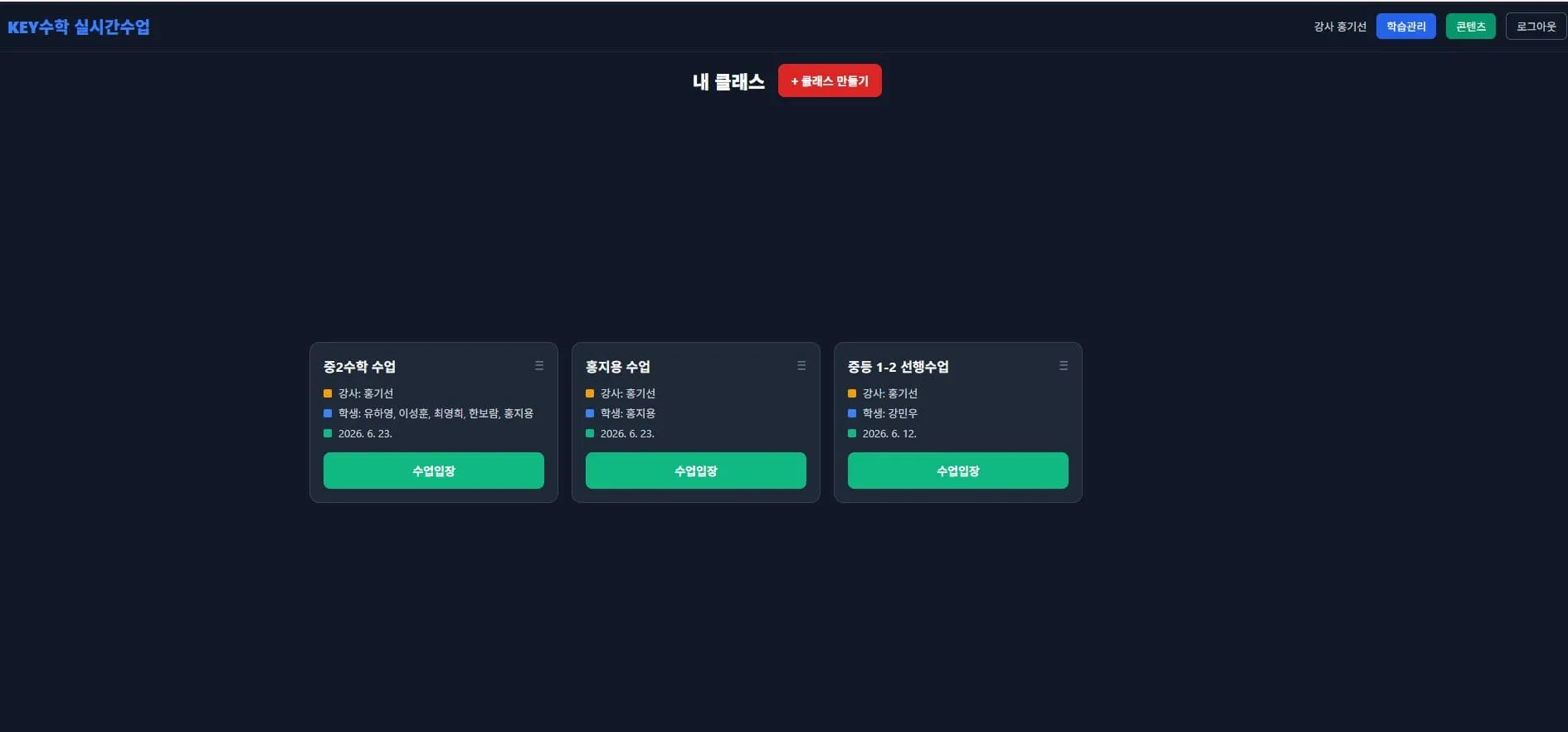
ClassCanvas 最大的特点是,学生进入课堂的那一刻,就会自动生成属于自己的白板。可以把它想象成一本个人笔记本。学生在这块白板上做笔记、解题,老师则可以实时查看。
在英语视频家教、数学视频家教这类个别批改很重要的课堂上,这个功能尤其实用。不用像 Zoom 那样反复开关屏幕共享来逐个确认学生,老师可以直接切换到想看的学生的白板上进行批改。
集体、个别、批改,再到展示
远程培训机构的课堂运营方式会随情况不断变化。有时需要向全体学生展示相同的内容(集体),有时需要让每位学生按各自的进度个别学习(个别),有时又需要大家一起观看某位学生的答案,进行展示课(展示)。
ClassCanvas 的设计让这三种模式可以在同一个界面内自由切换。
集体模式 - 向全体学生提供相同的画面
个别模式 - 每位学生进行不同的进度、不同的题目
批改模式 - 直接在指定学生的白板上书写并指导
展示模式 - 将选定学生的白板共享给全体,进行展示
正因为基于多白板来运营,仅靠 Zoom 难以实现的课堂流程才能自然地形成。
学习管理一步到位,无需另行管理
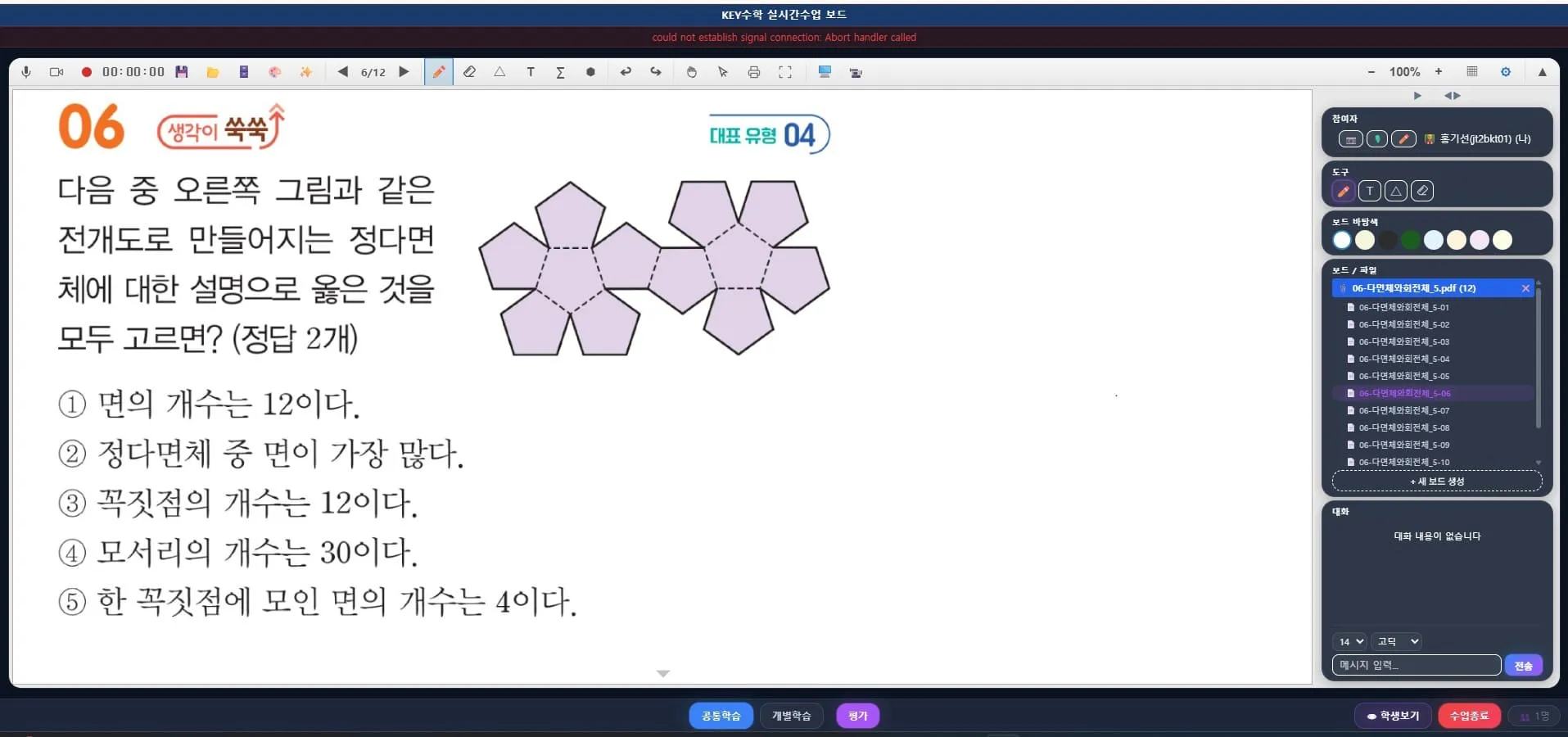
运营在线培训机构,可不是课上得好就万事大吉。考勤怎么样、作业有没有提交、测评结果如何,这些都需要兼顾。用 Zoom 授课的培训机构,通常要搭配 Excel 或其他软件来做这些管理。
ClassCanvas 的实时授课软件与学习管理系统从一开始就是联动的。因此课堂中学生的参与状态和白板记录,会自然地衔接到学习管理数据中。
查看视频课程的观看记录
管理作业提交及批改记录
累计记录测评结果
实时查看考勤情况
对老师来说,不必授课和管理分开做,轻松了许多。对校长来说,可以一目了然地掌握每位学生的学习数据,咨询时也能有理有据地沟通。
面向成人的远程培训机构就更需要了
对于面向成人的远程培训机构,学员的学习持续性管理尤为重要,而会议工具很难做到这样细致的管理。每个人的进度不同,需要批改的重点也各不相同,因此这正是多白板结构大显身手的领域。
此外,如果您正在筹备设立在线培训机构或登记远程教学培训机构,除了准备域名注册确认书、远程培训机构服务器租赁合同等文件之外,也建议提前考虑实际授课要使用哪种视频授课软件。在远程教学培训机构设立初期如果选错了授课工具,之后更换系统可能会很麻烦。
总结
Zoom 是为会议而生的工具,ClassCanvas 是为授课而生的工具。两者都通过视频连接,这一点相同,但运营在线培训机构和远程培训机构所需的细节功能却截然不同。
如果您看重每位学生的白板、集体·个别·批改·展示模式的切换,以及与学习管理系统的整合联动,那么使用专为授课设计的软件会在很多方面带来帮助。如果您对目前的授课方式感到不够顺手,不妨看看 ClassCanvas 是如何以不同方式运作的。
咨询电话 1661-9155(仅限韩语)