Zoomで授業をしていると、こんな悩みを一度は感じますよね
オンライン塾を運営されている塾長や講師の方なら、一度はこんなふうに思ったことがあるのではないでしょうか。「Zoomで授業をしているけれど、どこかもどかしい」「生徒がよそ見をしていないか確認できない」「個別添削をしようとすると画面共有を何度も切り替える必要があって面倒だ」といった悩みです。
実はZoomは、もともと会議のために作られたプログラムです。ビデオで顔を見ながら話し合ったり、画面を1つ共有して発表したりする用途としては、とても優れています。ところが、リモート塾の授業は会議とはまったく異なるニーズを持っています。生徒一人ひとりの学習状況を把握し、ノートも確認し、添削もしなければなりません。こうしたことを会議用のプログラムで無理に対応しようとするため、さまざまな限界が生じるのです。
今日は、オンライン塾やリモート塾になぜ授業専用のプログラムが必要なのか、そしてClassCanvasがどう違うのかを、気軽にお話ししていきます。
会議用のZoom vs 授業用のClassCanvas、何が違うのか
まずは表で一目で比較してみましょう。
区分 Zoom(会議用) ClassCanvas(授業用) 基本目的 多人数でのビデオ会議 リモート塾のライブ授業 生徒のノート確認 画面共有が必要で、個別の確認が難しい 生徒ごとの個人ボードを自動作成 個別添削 別のプログラムを併用する必要がある ボード上でそのまま添削可能 発表授業 画面共有の順番調整が面倒 特定の生徒のボードを選んで共有し、すぐに発表 学習データ連携 なし 学習管理システムと統合連携 出欠・課題管理 別途管理が必要 システム内で統合管理
表で見ると、違いがよりはっきり感じられますよね。Zoomは「集まって話すこと」に最適化されていて、ClassCanvasは「教えて学ぶこと」に最適化されていると考えると、理解しやすいと思います。
生徒ごとにできる「自分だけのボード」
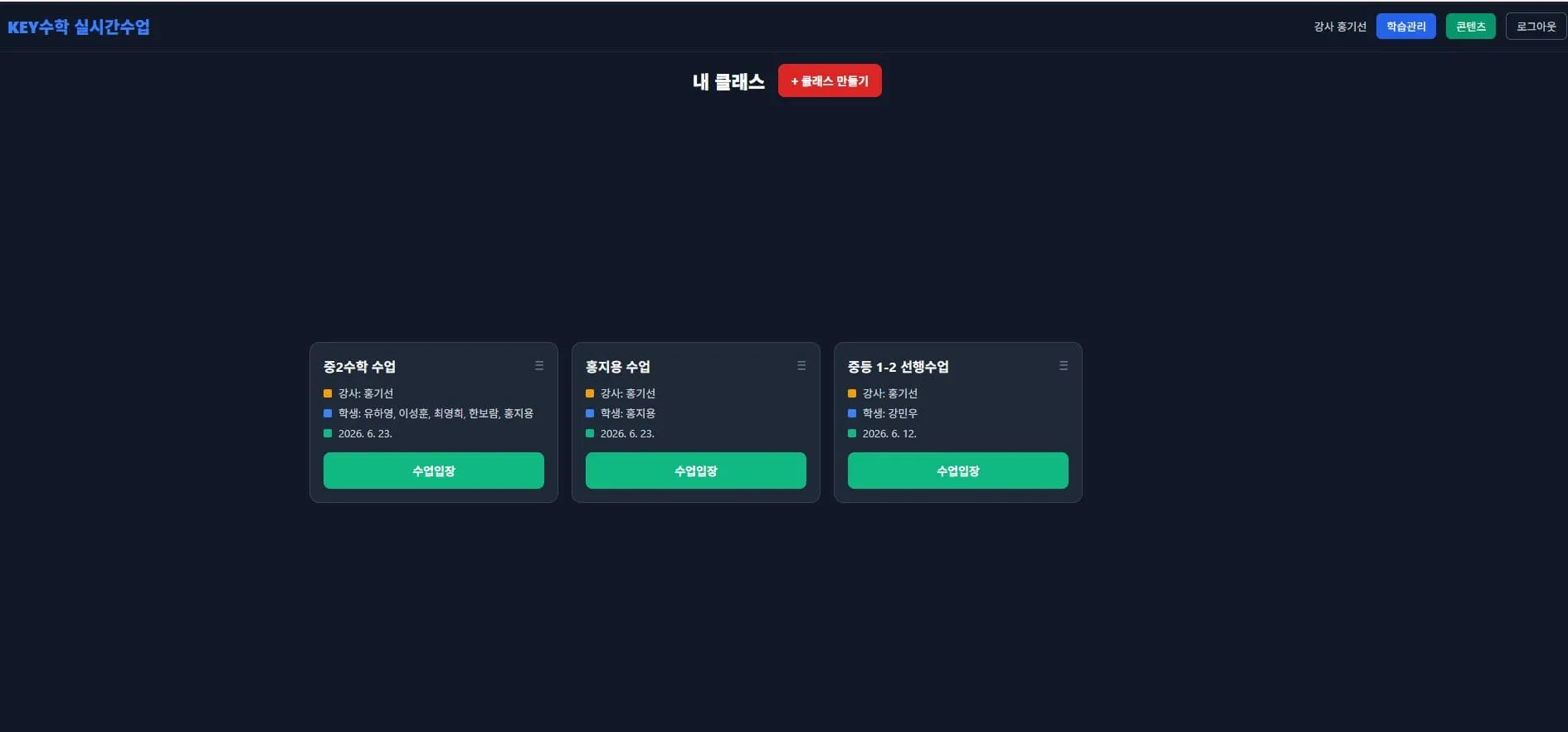
ClassCanvasの最大の特徴は、生徒が授業に入室した瞬間に、その生徒だけのボードが自動的に作られることです。個人用のノートのようなものだと考えてください。このボード上で生徒はノートを取ったり問題を解いたりし、講師はそれをリアルタイムで見ることができます。
英語のオンライン個別指導や数学のオンライン個別指導のように、個別添削が重要な授業では、この機能が特に役立ちます。Zoomのように画面共有をオン・オフしながら生徒を一人ずつ確認する必要はなく、講師が見たい生徒のボードにすぐ移動して添削を入れられるからです。
全体・個別・添削、そして発表まで
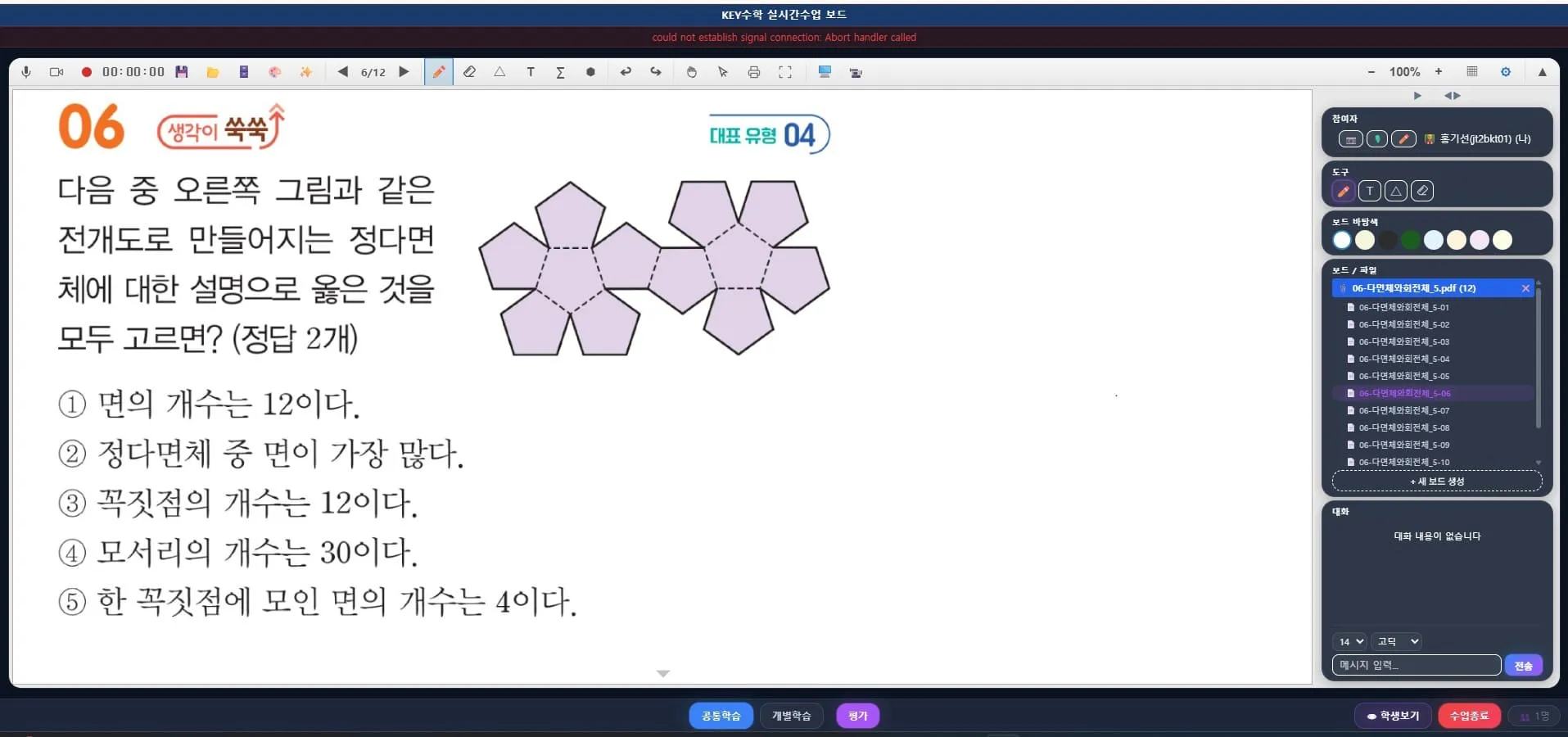
リモート塾の授業は、状況に応じて運営方法が絶えず変わります。ある時は全生徒に同じ内容を見せる必要があり(全体)、ある時はそれぞれ異なる進度で個別学習をさせる必要があり(個別)、またある時は1人の生徒の解答をみんなで見ながら発表授業を進める必要があります。
ClassCanvasは、この3つのモードを1つの画面の中で自由に切り替えられるように設計されています。
全体モード - 全生徒に同じ画面を提供
個別モード - 生徒ごとに異なる進度・異なる問題を進行
添削モード - 特定の生徒のボードに直接書き込みながら指導
発表モード - 選択した生徒のボードを全員に共有して発表を進行
このようにマルチボードを基盤に運営されるため、Zoomだけでは実現しにくい授業の流れが自然に作られます。
学習管理まで一度に、別々に管理する必要はありません
オンライン塾を運営していると、授業がうまくいくだけでは終わりませんよね。出欠はどうなっているか、課題は提出されたか、テスト結果はどうかといったことも、すべて把握しなければなりません。Zoomで授業をしている塾では、こうした管理のためにExcelや別のプログラムを併用しているケースが多いです。
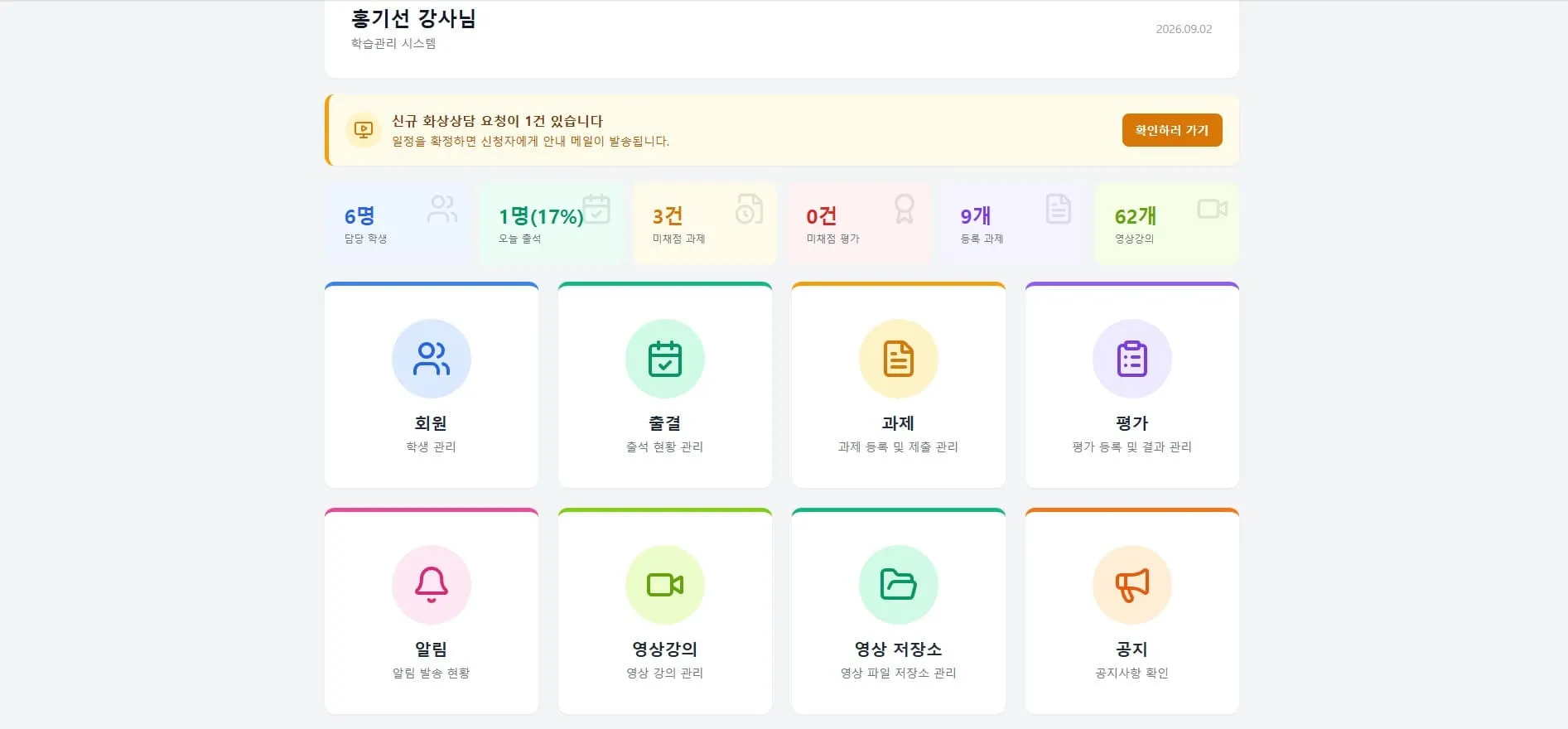
ClassCanvasは、ライブ授業プログラムと学習管理システムが最初から連携しています。そのため、授業中の生徒の参加状況やボードの記録が、学習管理データとして自然につながります。
動画講義の視聴履歴の確認
課題提出および添削履歴の管理
テスト結果の累積記録
出欠状況のリアルタイム確認
講師の立場では、授業と管理を別々に行わなくてよいので、ずっと楽になります。塾長の立場では、生徒ごとの学習データを一目で把握できるため、面談の際にも根拠のあるお話ができます。
成人向けのリモート塾なら、なおさら必要です
成人向けのリモート塾では、生徒の学習継続性の管理が特に重要ですが、会議ツールではこうききめ細かな管理は簡単ではありません。個人ごとに進度が異なり、必要な添削ポイントもそれぞれ違うため、マルチボード構造が真価を発揮する分野でもあります。
また、オンライン塾の開業やリモート教習塾の登録を準備されている方は、ドメイン登録確認書やリモート塾のサーバー賃貸借契約書といった書類の準備とあわせて、実際の授業に使うビデオ授業ソフトをどれにするかも事前に考えておくことをおすすめします。リモート教習塾の開業初期に授業ツールの選択を誤ると、後からシステムを変更するのが面倒になることがあるからです。
まとめ
Zoomは会議のためのツールで、ClassCanvasは授業のためのツールです。どちらもビデオでつながるという点は同じですが、オンライン塾やリモート塾の運営に必要な細かな機能は明確に異なります。
生徒ごとのボード、全体・個別・添削・発表モードの切り替え、学習管理システムとの統合連携まで考えるなら、授業専用に設計されたプログラムを使うほうが何かと役に立つはずです。現在の授業の進め方にもどかしさを感じていらっしゃったなら、ClassCanvasがどのように違う動きをするのか、一度ご覧になってみるのもよいと思います。
お問い合わせ電話 1661-9155(韓国語のみ)